Partie 1 : La Préparation
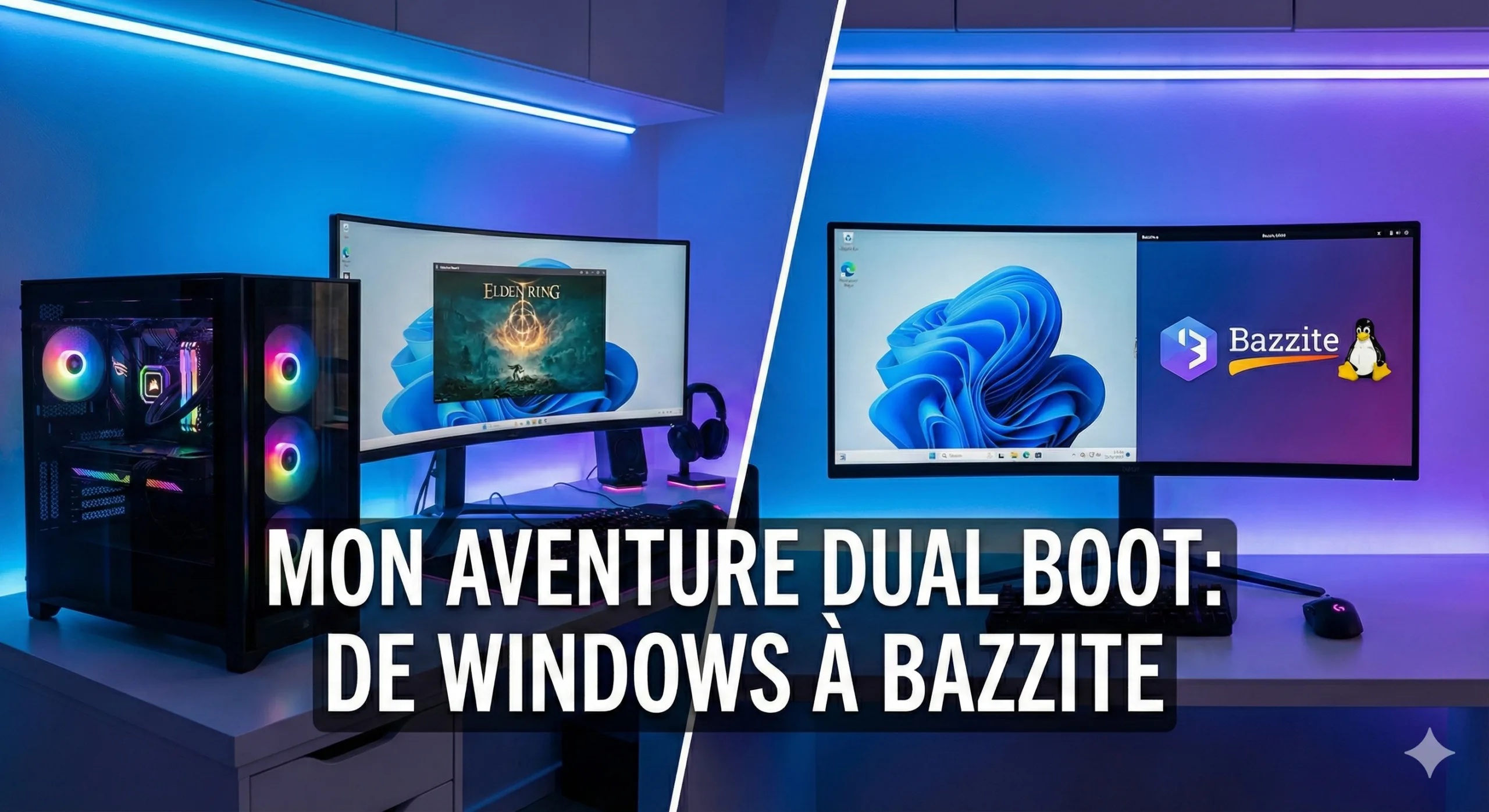
Salut à tous ! Aujourd’hui, je voulais partager avec vous une petite aventure numérique, un retour aux sources, ou plutôt… un retour vers le futur de mon informatique personnelle.
Il y a vingt ans – oui, ça ne nous rajeunit pas –, ma configuration de bureau ressemblait à un véritable cockpit de la NASA, du moins c’est l’impression que j’en avais. J’avais deux tours PC reliées à un switch KVM (ce petit boîtier magique qui permet de partager un écran, un clavier et une souris entre plusieurs ordinateurs). Sur la première tour, le classique et indéboulonnable Windows XP. Sur la seconde, Linux (Mandrake, Debian ou Ubuntu).
J’adorais cette configuration. C’était cloisonné, c’était efficace, et j’avais le meilleur des deux mondes au bout des doigts. Bon, on ne va pas se mentir, niveau consommation électrique et encombrement, ce n’était pas la solution la plus « écolo-friendly » du monde, mais c’était terriblement satisfaisant pour le geek que j’étais.
Et puis, la vie a suivi son cours. Par facilité, par manque de temps, j’ai progressivement délaissé Linux comme système principal. Oh, il n’a jamais complètement disparu de ma vie ! Il y avait toujours une distribution cachée quelque part : sur un Raspberry Pi qui clignote dans le placard, ou dans une machine virtuelle lancée occasionnellement pour tester un truc. Mais soyons honnêtes : c’est dommage de réserver un OS aussi puissant à de si petites machines ou à des environnements virtualisés.
Alors, pourquoi y revenir maintenant, en mode « vrai » Dual Boot ? Deux raisons principales.
D’abord, Windows. J’entends tellement de choses sur les prochaines versions, sur la direction que prend Microsoft, l’intégration de l’IA à marche forcée, la publicité… Tout cela me semble de plus en plus éloigné de mes aspirations numériques et de mon besoin de contrôle. Je me suis dit : autant prendre de l’avance si je dois migrer un jour.
Ensuite, le jeu vidéo. C’était longtemps le talon d’Achille de Linux, mais aujourd’hui, grâce à des outils comme Proton et l’impulsion donnée par Valve, le jeu sous Linux est devenu non seulement accessible, mais performant.
C’est décidé : je saute le pas. Mais pas n’importe comment. Voici le récit de ma préparation pour un Dual Boot moderne, stable et sans prise de tête.
Le choix de l’Arme : Pourquoi Bazzite ?
Pendant deux ans, j’ai utilisé Pop!_OS sur mes machines secondaires. C’est une excellente distribution, très conviviale. Mais pour ce projet de Dual Boot sur ma machine principale, j’ai voulu essayer la distribution qui a le vent en poupe en ce moment : Bazzite.
Si vous n’en avez jamais entendu parler, laissez-moi vous expliquer pourquoi c’est un choix intrigant. Bazzite est basée sur Fedora Silverblue. C’est ce qu’on appelle un système immuable et atomique.
Pas de panique, c’est plus simple qu’il n’y paraît. Contrairement à un Linux classique (ou à Windows) où n’importe quel logiciel peut aller écrire ou modifier des fichiers système, ici, le cœur du système est en lecture seule.
Imaginez votre système comme une console de jeu ou un smartphone Android : le système de base est verrouillé, stable, incassable. Vous ne pouvez pas le casser par erreur en installant une mauvaise librairie.
- La stabilité : C’est le maître mot.
- Les applications : Elles s’installent via Flatpak. C’est un peu le principe des conteneurs (comme Docker). Chaque application arrive avec ses propres dépendances dans sa petite bulle. Ça prend un peu plus de place sur le disque, c’est vrai, mais cela garantit que l’installation de Discord ne va pas casser celle de LibreOffice.
C’est cette philosophie de « système incassable » qui m’a séduit pour une machine de production.
Étape 1 : Ceinture et Bretelles (La Sauvegarde)
Avant de foncer tête baissée et de jouer avec les partitions de mes disques durs, il y a une règle d’or : sécuriser l’existant.
Il faut bien comprendre le contexte : ce PC n’est pas uniquement mon jouet. C’est un PC familial. D’autres utilisateurs (plutôt utilisatrices !) s’en servent au quotidien et, pour l’instant, le Pingouin ne les intéresse absolument pas. Il est donc hors de question de perdre l’accès à Windows ou, pire, de perdre des données.
Ma première mission est donc de m’assurer un filet de sécurité en béton armé. Si l’installation se passe mal, je veux pouvoir revenir à l’état exact de mon PC avant l’intervention, en un claquement de doigts.
Pour cela, j’utilise mon couteau suisse numérique : une clé USB équipée de Ventoy.
Si vous ne connaissez pas Ventoy, foncez ! C’est un outil génial qui permet de copier plusieurs fichiers ISO (Windows, Linux, outils de dépannage) sur une clé USB et de choisir sur lequel démarrer via un menu. Fini le formatage de clé à chaque fois qu’on veut tester un truc.
Sur cette clé Ventoy, j’ai placé l’ISO d’un outil formidable et gratuit : Hasleo Backup Suite.
La procédure est simple :
- Vous installez Hasleo sur Windows.
- Dans l’outil, vous demandez à créer une « Urgency Disk » (disque de secours).
- Au lieu de graver un CD ou une clé, vous choisissez l’option « Export ISO ».
- Vous copiez cet ISO sur votre clé Ventoy.
Et voilà ! J’ai booté mon PC sur la clé USB, lancé Hasleo, et j’ai lancé une sauvegarde complète de mon disque C: (l’image système). J’ai choisi comme destination mon NAS (un disque réseau), et j’ai laissé la machine travailler tranquillement pendant trois ou quatre heures.
Pourquoi si long ? Parce que c’est une image complète, bit par bit. Mais le jeu en vaut la chandelle. Maintenant, mon filet de sécurité est prêt. Si je « brick » mon Windows, je reboote sur la clé, je choisis « Restauration », et je retrouve mon PC comme si rien ne s’était passé.
Étape 2 : L’art du découpage (Les Partitions)
Une fois rassuré par ma sauvegarde, passons aux choses sérieuses : faire de la place pour Bazzite.
Ma configuration matérielle est un peu hétéroclite, fruit de plusieurs années d’ajouts de composants. J’ai quatre disques :
- Un M.2 (très rapide) pour Windows.
- Un SSD partitionné en deux : une partie pour le traitement photo, l’autre pour les jeux compétitifs (MMO, FPS) qui ont besoin de charger vite.
- Un Disque Dur Mécanique (HDD) pour le stockage de fichiers divers « en vrac ».
- Un second HDD pour les jeux « lourds » solo où le temps de chargement importe moins.
Ma stratégie est la suivante : je vais installer le système Linux sur le M.2 (pour la rapidité de l’OS) et les jeux Linux sur un des disques mécaniques.
- Sur le M.2 : Je vise une partition de 200 Go pour Bazzite.
- Sur le HDD jeux : Je libère 300 Go pour ma future bibliothèque Steam Linux.
Pour faire cela, pas besoin d’outils compliqués. L’outil « Gestion des disques » intégré à Windows (Win+X) fait très bien l’affaire. Clic droit sur la partition, « Réduire le volume ».
Petit détail technique : Sur le M.2, l’opération a pris 3 secondes. Sur le disque mécanique, en revanche, c’était une autre histoire. Windows a mis 15 à 20 bonnes minutes à déplacer les fichiers qui traînaient en fin de disque pour libérer l’espace contigu nécessaire. Patience est mère de sûreté !
Une astuce pour éviter des soucis, sur les disques durs mécaniques lancer un petit :
chkdsk G: /f /r /xC’est long, mais il est courant que des soucis de fichiers fantômes se produise après un déplacement. Puis vérifiez les permissions de sécurité du disque (clic droit sur le disque > Propriétés > Sécurité) pour s’assurer que le groupe « SYSTÈME » a le « Contrôle total ». Souvent, le redimensionnement casse ça.
Étape 3 : Le Secure Boot et le Démarrage Rapide
C’est ici que les choses se corsent souvent quand on parle de Linux en 2025.
Mes souvenirs d’il y a vingt ans étaient hantés par des mises à jour Windows qui écrasaient GRUB (le menu de démarrage de Linux), rendant le système inaccessible. Aujourd’hui, c’est mieux géré, mais il y a le Secure Boot.
C’est d’ailleurs la raison technique pour laquelle j’ai abandonné l’idée de réinstaller Pop!_OS ici. Pop!_OS ne gère pas nativement le Secure Boot de Microsoft. Pour l’installer, j’aurais dû désactiver cette sécurité dans le BIOS, ce qui m’ennuyait pour un PC familial récent.
La bonne nouvelle ? Bazzite supporte le Secure Boot. Cela simplifie énormément la démarche : je n’ai pas besoin de toucher aux réglages de sécurité du BIOS.
Par contre, il y a un réglage Windows impératif à modifier : le Démarrage Rapide (Fast Boot).
Quand vous éteignez Windows 10 ou 11, par défaut, il ne s’éteint pas vraiment. Il se met dans une sorte d’hibernation profonde pour démarrer plus vite la fois suivante. Le problème, c’est que dans cet état, Windows « verrouille » les disques durs en écriture. Si je laisse ça actif, Bazzite risque de refuser de monter mes partitions NTFS et je ne pourrai pas accéder à mes fichiers partagés.
Direction donc le Panneau de configuration -> Options d’alimentation pour décocher cette case traître.
Étape 4 : KDE ou GNOME ? Le duel des interfaces
Tout est prêt matériellement. Il ne reste plus qu’à récupérer l’ISO d’installation sur le site officiel de Bazzite.
Le site est bien fait. Il vous pose quelques questions pour générer l’image idéale :
- Type de machine (PC de bureau (Desktop), Steam Deck, Asus ROG Ally…)
- Fabriquant du GPU (AMD ou Nvidia, crucial pour les pilotes).
- Et la question fatidique : L’environnement de bureau.
Bazzite vous laisse le choix entre deux philosophies :
- KDE Plasma : L’interface « à l’ancienne » (mais ultra-moderne). Une barre des tâches, un menu démarrer en bas à gauche, une personnalisation infinie. C’est le choix qui perturbera le moins un utilisateur venant de Windows.
- GNOME : Une interface plus singulière, avec un dock, une gestion par bureaux virtuels et une ergonomie pensée pour le flux de travail. C’est plus « rigide » (on aime ou on déteste), mais très efficace une fois maîtrisé.
C’est un choix très personnel. Les deux communautés sont passionnées et les deux environnements sont matures. Impossible de conseiller l’un sans fâcher l’autre !
J’ai donc décidé… de ne pas décider tout de suite. J’ai téléchargé les deux versions et je les ai mises sur ma clé Ventoy pour les tester en mode « Live » (sans installer).
L’astuce Ventoy qui sauve la mise
Attention, petite astuce pour les utilisateurs de Ventoy qui voudraient tester Bazzite (ou d’autres distros Fedora Silverblue). Au moment où vous êtes sur le menu bleu de Ventoy pour choisir votre ISO : Pensez à faire Ctrl + R.
Vous verrez le menu changer légèrement (une indication « Grub2 » apparaîtra souvent en rouge ou en bas). Cela change la méthode de chargement de l’ISO. Sans ça, Ventoy renomme virtuellement le fichier ISO lors du boot, et l’installeur de Bazzite ne trouve pas ses petits et plante au démarrage du mode Live. Avec le mode Ctrl + R, tout passe crème.
Mon verdict
Après essai, mon cœur balance toujours pour GNOME. J’utilise la version 3 depuis plusieurs années. Même si elle m’a beaucoup bousculé au début par rapport à mes habitudes Windowsiennes, j’apprécie aujourd’hui son workflow épuré qui me permet de me concentrer sur mes tâches. Mais je vous encourage vivement à tester les deux : c’est l’avantage de Linux, le choix est roi !
Voilà ! Le terrain est balisé.
J’ai mon filet de sécurité (image disque), mes partitions sont prêtes et attendent leurs données, le BIOS est configuré, et ma clé USB d’installation est prête à être insérée.
La prochaine fois, on attaque le gros du morceau : l’installation proprement dite, la configuration du Dual Boot et, surtout, mes premiers pas (et premiers jeux !) sur ce nouveau système immuable. Est-ce que la promesse de stabilité sera tenue ? Rendez-vous au prochain épisode !

Laisser un commentaire