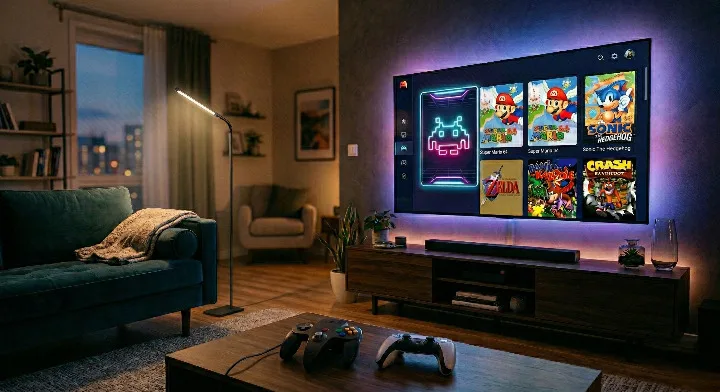
Pour allez plus loin dans notre « ludothèque ». Je vous ai fais découvrir Playnite il y a quelque temps pour ses fonctions de gestionnaire de collection de jeux, via ses fonction d’exportation.
Aujourd’hui j’aimerai vous parler d’une autre façon d’utiliser se formidable outil. Nous allons nous en servir toujours de gestionnaire de bibliothèque de Roms, mais aussi de launcher.
Nous allons combiner Playnite à RetroArch, une plateforme d’émulation de consoles « rétro ». Pour simplifier vous allez avoir votre collection de jeux Snes, megadrive, borne d’arcade etc… Et lancer une rom directement depuis la fiche du jeu via playnite. Petit point avant de commencer
Note légale sur l’émulation : L’émulation en tant que technologie est parfaitement légale. Cependant, les jeux (ROMs) et les fichiers systèmes des consoles (BIOS) sont protégés par le droit d’auteur.
Selon la législation en vigueur (notamment en France ou au Canada, au titre de l’exception de copie privée), il est toléré de réaliser une copie de sauvegarde d’un jeu que vous possédez légalement, à condition que cette copie soit réalisée par vos soins à partir de votre propre support original.
Le téléchargement de ROMs sur internet, même si vous possédez la cartouche ou le CD original, reste théoriquement illégal car il implique la distribution d’une œuvre protégée sans l’accord des ayants droit. Cet article a un but purement informatif et technique sur la mise en place d’un système de gestion de bibliothèque.
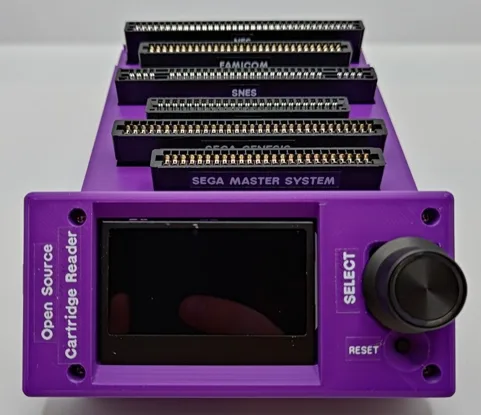
Si dumper ses propres CD (PS1, Saturn, Mega CD) est à la portée de tous avec un simple lecteur d’ordinateur, les cartouches demandent un matériel d’extraction coûteux (comme le Cartridge Reader OSCR). C’est pourquoi, dans la pratique, la tolérance veut que si vous possédez la cartouche physique sur votre étagère, télécharger la ROM équivalente pour jouer sur votre PC est souvent la seule solution viable économiquement. Cependant diffuser la ROM ou un BIOS est répréhensible.
Ce petit point juridique me semblait nécessaire pour pouvoir parler librement sans avoir des reproches. Mon approche c’est de savoir utiliser des outils libres en toute intelligence.
Étape 1 : Préparer le terrain
Avant de toucher au moindre logiciel, il faut parler d’organisation. Si vos fichiers sont mal rangés, Playnite ne trouvera pas les bonnes jaquettes et vous passerez votre temps à corriger des erreurs. L’objectif est de créer une structure « propre » que le logiciel pourra scanner automatiquement. Et même pour vous ensuite il sera beaucoup plus simple d’ajouter une ROM dans une structure claire.
1. Une arborescence stricte Ne mélangez jamais tout dans un seul dossier. Créez un dossier racine (par exemple D:\RetroGaming\Roms) et, à l’intérieur, créez un sous-dossier par console. Cela doit ressembler à ceci :
\Roms\snes\(pour la Super Nintendo)\Roms\megadrive\(pour la Sega MegaDrive)\Roms\psx\(pour la PlayStation 1)
Vous avez compris l’idée, après vous ajouterez \Roms\Gameboy, Neogeo, Vectrex, CollecoVision etc…
2. La chasse aux fichiers compressés C’est ici que beaucoup font l’erreur. Vos jeux sont souvent téléchargés en .rar ou .7z.
- Pour les consoles à cartouches (SNES, NES, GameBoy, MegaDrive) : Vous pouvez laisser les fichiers en .zip. RetroArch sait les lire sans les décompresser, ce qui garde votre disque dur propre.
- Pour les consoles à CD (PlayStation, Sega CD, Saturn) : Il est impératif de décompresser les fichiers
.rarou.zip. L’émulateur a besoin d’accéder aux données du disque instantanément. Si le logiciel doit décompresser 700 Mo avant de lancer le jeu, vous attendrez 2 minutes devant un écran noir à chaque lancement.- L’astuce de pro : Pour ces jeux CD, l’idéal est de les convertir au format .CHD. C’est un format qui compresse le jeu sans perte (comme un ZIP) mais qui reste lisible instantanément par l’émulateur. essayez de trouver un petit utilitaire appelé
chdman(souvent inclus avec les gestionnaires de ROMs) pour convertir vos.isoet.binen.chd.
- L’astuce de pro : Pour ces jeux CD, l’idéal est de les convertir au format .CHD. C’est un format qui compresse le jeu sans perte (comme un ZIP) mais qui reste lisible instantanément par l’émulateur. essayez de trouver un petit utilitaire appelé
Une fois vos fichiers bien triés dans leurs dossiers respectifs, la moitié du travail est faite !
Étape 2 : Installer le Moteur (RetroArch)
Playnite sera la belle vitrine de votre bibliothèque, mais le moteur qui fait tourner les jeux, c’est RetroArch. C’est un logiciel tout-en-un très puissant, mais qui peut faire peur au premier abord. Pas de panique, nous allons le configurer simplement.
1. Installation Rendez-vous sur le site officiel de RetroArch et téléchargez la version « Installer (64bit) » pour Windows. Une version Linux et MacOs et aussi présente. Installez-le comme n’importe quel logiciel.
2. Comprendre les « Cœurs » (Cores) RetroArch est une coquille vide. Pour qu’il fonctionne, il faut lui ajouter des modules appelés « Cœurs ». Chaque cœur correspond à une console.
- Lancez RetroArch.
- Allez dans le Menu Principal > Mise à jour en ligne > Téléchargement de cœurs.
- Une liste immense apparaît. Voici les cœurs recommandés pour débuter (par la suite vous pourrez y revenir pour ajouter d’autres cœurs (Game&Watch, Vectrex etc) ne vous emballez pas faite par petits lots):
- Nintendo – SNES / Super Famicom (Snes9x)
- Sega – Mega Drive – Genesis (Genesis Plus GX)
- Sony – PlayStation (PCSX ReARMed ou Beetle PSX HW)
Cliquez simplement sur le nom, et RetroArch télécharge et installe la console virtuelle en quelques secondes.
3. Configurer la manette C’est la force de RetroArch : vous configurez votre manette une seule fois, et elle fonctionnera pour toutes les consoles.
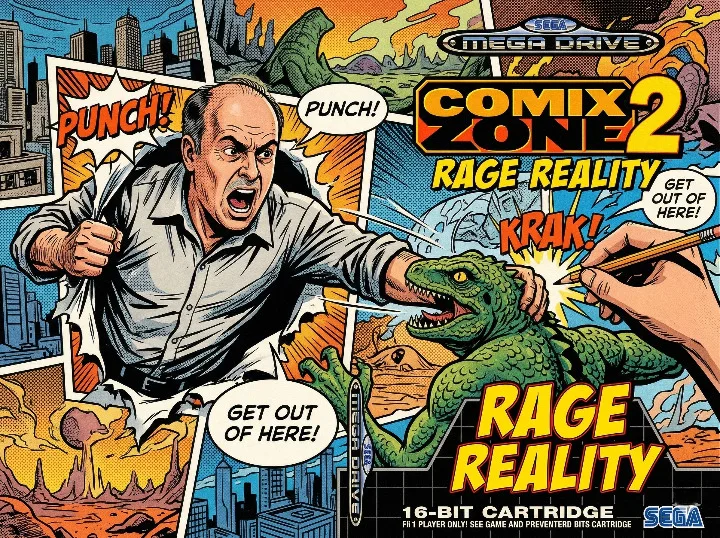
- Connectez votre manette (Xbox, PlayStation, 8BitDo ou un stick arcade…).
- Normalement, RetroArch la détecte automatiquement et affiche une notification jaune en bas de l’écran.
- Si besoin, allez dans Réglages > Entrée > Touches du Port 1 pour vérifier ou modifier les boutons.
4. Le test indispensable Avant de passer à Playnite, lancez un jeu directement depuis RetroArch (via « Charger du contenu ») pour vérifier que tout fonctionne (le son, l’image, la manette). Si le jeu se lance ici, il se lancera dans Playnite.
Tout fonctionne ? Parfait. Fermez RetroArch. Nous allons maintenant installer l’interface qui va rendre tout cela magnifique.
Étape 3 : L’Interface Magique (Playnite)
Maintenant que le moteur est prêt, il nous faut une belle carrosserie. C’est là que Playnite entre en scène. Fini les listes de fichiers austères, place à une véritable bibliothèque numérique digne de Netflix ou d’une console moderne.
1. L’Installation et le premier démarrage Si vous ne l’avez pas déjà fait, téléchargez et installez Playnite (c’est gratuit et open-source). Au premier lancement, un assistant de configuration très bien fait vous prend par la main.
- Playnite va vous demander d’importer vos jeux. Choisissez « Scanner automatiquement… ».
- Il va détecter que RetroArch est installé sur votre PC. Cochez-le.
- Ensuite, il faut lui dire où chercher les jeux. Cliquez sur « Ajouter un dossier » et pointez vers votre répertoire
D:\RetroGaming\Roms(celui que nous avons créé à l’étape 1).
2. La configuration des profils C’est l’étape importante pour que tout s’automatise. Playnite va vous demander d’associer un dossier à une console.
- Exemple : Pour la Super Nintendo, sélectionnez le dossier
\snes\et choisissez le « Cœur » (Core) que vous avez téléchargé dans RetroArch (par exemple Snes9x). - Répétez l’opération pour vos autres consoles (MegaDrive, PlayStation, etc.), d’où l’intérêt de faire par petits lots au début.
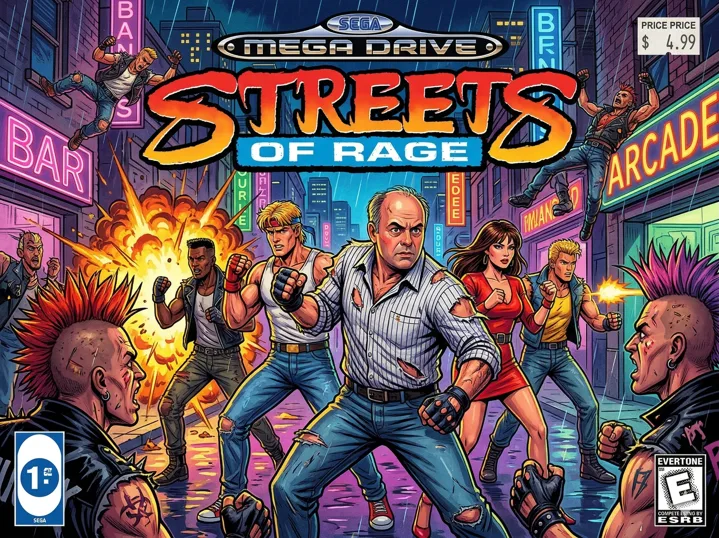
3. La magie du « Scraping » Une fois la configuration terminée, cliquez sur Terminer. C’est là que la magie opère. Playnite va scanner vos fichiers, reconnaître les jeux (même s’ils ont des noms un peu bizarres) et aller chercher sur internet toutes les informations :
- La jaquette officielle (et même le dos de la boîte !).
- Le résumé du jeu.
- La date de sortie, le développeur, le genre.
- Des fan-arts pour l’arrière-plan.
En quelques minutes, votre dossier de fichiers grisâtres devient une magnifique galerie visuelle. Vous n’avez rien à faire, juste regarder votre collection prendre vie.
Étape 4 : L’Expérience « Console de Salon »
Vous avez maintenant deux logiciels qui discutent entre eux. Mais comment jouer ? C’est très simple.
1. Le mode « Bureau » vs le mode « Plein Écran » Par défaut, Playnite se lance en mode « Bureau » (qui ressemble à l’interface de Steam). C’est parfait pour trier vos jeux, modifier une pochette ou organiser vos catégories. Mais pour jouer, appuyez sur la touche F11 (ou cliquez sur l’icône manette dans le menu). Playnite bascule alors en Mode Plein Écran.
2. Transformez votre PC en console En mode Plein Écran, la souris disparaît. Tout se contrôle à la manette. L’interface change radicalement pour ressembler à celle d’une PS5 ou d’une Switch (je m’emporte un peu).
- Naviguez de gauche à droite pour choisir votre console.
- Entrez dans la liste des jeux avec le bouton « A » (ou Croix).
- Admirez les jaquettes, la musique de fond qui se lance… c’est fluide et beau.
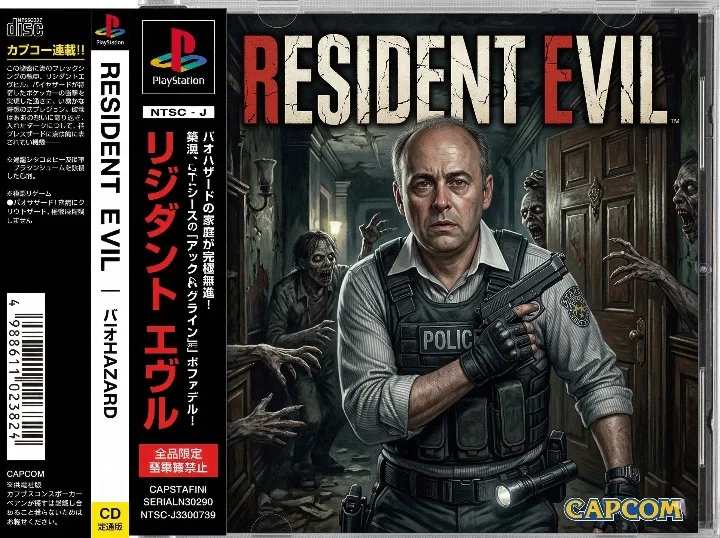
3. Lancez et jouez ! Choisissez Super Mario World par exemple et appuyez sur « Jouer ». Playnite va s’effacer, lancer RetroArch en arrière-plan, charger le jeu instantanément en plein écran. Vous jouez. Quand vous avez fini ? Quittez RetroArch (via le raccourci manette que vous avez configuré ou Echap). Le jeu se ferme et vous revenez automatiquement sur l’interface de Playnite, prêt à lancer le suivant.
C’est cette fluidité qui rend ce système supérieur à tout le reste : une fois configuré, on oublie qu’on est sur un PC Windows. On est juste devant sa console de rêve. Imaginez que cela aurait existé il y a trente ans…
Voici deux astuces pour améliorer l'expérience.

    🌟 Customisez l'interface (Les Thèmes)
    L'interface par défaut de Playnite est déjà très propre, mais saviez-vous que la communauté crée des dizaines de thèmes gratuits ?
    Que vous soyez nostalgique de l'interface de la PS4, que vous adoriez le design épuré de la Nintendo Switch, ou que vous vouliez l'aspect d'une Xbox Series X, c'est possible.
        Comment faire : En mode Bureau, appuyez sur F9 (ou allez dans le menu Extensions > Naviguer > Thèmes Plein Écran). Téléchargez celui qui vous plaît, appliquez-le, et relancez le mode Plein Écran. Le changement est radical !

    🏆 Débloquez des trophées sur vos vieux jeux !
    C'est peut-être la meilleure invention du retrogaming moderne : RetroAchievements.
    Une communauté de passionnés a créé des "Succès" (comme sur PlayStation ou Xbox) pour les jeux de notre enfance. Battre le premier boss de Sonic, finir Zelda A Link to the Past sans mourir, ou trouver un passage secret dans Super Mario Bros déclenchera une petite notification et un son gratifiant en plein jeu.
        Comment faire : Créez un compte gratuit sur le site retroachievements.org. Ensuite, ouvrez RetroArch, allez dans Réglages > Succès, activez l'option et entrez vos identifiants. RetroArch scannera automatiquement vos jeux lancés depuis Playnite et activera les trophées associés. Une excellente raison de refaire ses classiques !
Félicitations ! Vous venez de transformer votre PC en la machine à remonter le temps ultime. Fini le bureau Windows encombré de dossiers obscurs et d’émulateurs à configurer à chaque lancement.
En associant la puissance brute de RetroArch à l’élégance de Playnite, vous avez créé un véritable « Netflix du jeu vidéo rétro », entièrement sur mesure et contrôlable à 100% depuis votre canapé avec une simple manette. C’est propre, c’est beau, et surtout : c’est prêt à jouer.
Il ne vous reste plus qu’à vous installer confortablement et à laisser la nostalgie faire son œuvre.

Laisser un commentaire