Salut les routards de l’IT ! Dans mon précédent article, nous avons vu comment transformer ArchiSteamFarm (ASF) en une véritable moissonneuse pour récupérer automatiquement tous les jeux Steam gratuits.
Aujourd’hui, on passe au niveau supérieur. Vous en avez marre d’oublier de vous connecter tous les jeudis à 17h sur l’Epic Games Store ? Vous perdez les clés GOG offertes par votre abonnement Amazon Prime Gaming parce qu’elles expirent ? J’ai la solution pour vous : FreeGamesClaimer (FGC).
C’est un petit script open source qui va faire le tour de ces boutiques à votre place, cliquer sur les boutons « Obtenir », et ranger sagement les jeux dans votre bibliothèque. Et la bonne nouvelle ? Nous allons l’installer de manière « native » sous Windows, sans utiliser de logiciels lourds comme Docker qui pompent la RAM de votre PC serveur pour rien.
C’est parti pour le tuto !
Étape 1 : Préparer le terrain (Node.js)
Contrairement au plugin Steam du précédent tutoriel, FreeGamesClaimer est un script codé en JavaScript. Pour que Windows puisse le comprendre, il lui faut un moteur.
- Rendez-vous sur le site officiel de Node.js (nodejs.org) et téléchargez la version « LTS » pour Windows.
- Installez-le avec les options par défaut. C’est tout léger et ça ne ralentira pas votre machine.
Étape 2 : Télécharger et installer FreeGamesClaimer
- Allez sur la page GitHub du projet « FreeGamesClaimer » (développé par vogler).
- Cliquez sur le bouton vert « Code » puis sur « Download ZIP ».
- Extrayez le dossier à un endroit fixe sur votre PC (par exemple à la racine de votre disque :
C:\FreeGamesClaimer). - Ouvrez l’invite de commande Windows (tapez
cmddans le menu Démarrer). - Naviguez vers votre dossier en tapant :
cd C:\FreeGamesClaimer(appuyez sur Entrée). - Tapez la commande magique :
npm installet faites Entrée. Le script va télécharger tout seul les petits modules dont il a besoin pour fonctionner (notamment le navigateur virtuel caché).
Note : Lors du tout premier lancement, le script vous demandera de vous connecter une fois à vos comptes Epic et GOG via une fenêtre pour sauvegarder vos sessions en toute sécurité.
Étape 3 : Gérer la subtilité d’Amazon Prime Gaming
Avant d’automatiser, il faut comprendre comment fonctionne Prime Gaming, car Amazon distribue les jeux de deux manières différentes :
- Pour les jeux Epic Games : Liez simplement votre compte Epic à votre compte Amazon une seule fois sur leur site. FGC cliquera sur « Récupérer » et le jeu ira directement dans votre bibliothèque Epic de manière invisible.
- Pour les jeux GOG ou Legacy Games : Amazon donne une clé textuelle (un code). Par défaut, FGC ne va pas l’activer à votre place, il va la stocker dans un fichier texte situé dans le dossier
data/prime-gaming.json.
Pour ne pas oublier d’activer ces clés avant leur expiration, nous allons paramétrer une alerte lors de l’étape suivante !
Étape 4 : Créer le script d’automatisation (.bat) et ses alertes
Nous allons créer un petit fichier qui va lancer les récupérations l’une après l’autre. Dans votre dossier C:\FreeGamesClaimer, faites un Clic droit > Nouveau > Document texte.
Selon vos préférences, voici deux méthodes pour configurer vos alertes :
Méthode 1 : L’alerte locale (Le pop-up Bloc-notes) Idéal si vous prenez souvent la main sur votre PC serveur. Le script va tout simplement vous afficher le fichier contenant les clés Amazon sous le nez une fois le travail terminé. Collez ceci :
@echo off
cd /d "C:\FreeGamesClaimer"
node epic-games.js
node gog.js
node prime-gaming.js
start notepad "data\prime-gaming.json"Méthode 2 : La notification sur le smartphone (Le Webhook Discord) Si vous préférez être alerté sur votre téléphone avec la clé directement écrite dans le message, nous allons lier FGC à votre serveur Discord privé.
- Sur Discord, allez dans les paramètres d’un de vos salons texte > Intégrations > Créer un Webhook, et copiez l’URL.
- Collez ceci dans votre fichier en remplaçant par votre propre URL :
@echo off
cd /d "C:\FreeGamesClaimer"
set NOTIFY=VOTRE_URL_WEBHOOK_DISCORD_ICI
node epic-games.js
node gog.js
node prime-gaming.jsUne fois votre choix fait, enregistrez ce fichier sous le nom auto-claim.bat (assurez-vous de bien supprimer le .txt à la fin).
Étape 5 : La planification invisible sous Windows
Dernière étape ! Nous allons dire à Windows de lancer ce fichier tous les jours, de manière totalement invisible.
- Ouvrez le Planificateur de tâches de Windows.
- Dans le menu de droite, cliquez sur Créer une tâche… (pas la tâche de base).
- Onglet Général : Nommez-la « Récupération Jeux Gratuits ». Cochez absolument « Exécuter même si l’utilisateur n’est pas connecté » et cochez « Masqué » (pour ne pas avoir de fenêtre noire intempestive pendant que vous jouez).
- Onglet Déclencheurs : Faites « Nouveau ». Choisissez « Chaque jour ». Je vous conseille de régler l’heure sur 18h30 (l’Epic Games Store met à jour ses jeux le jeudi à 17h, cela laisse le temps aux serveurs de respirer).
- Onglet Actions : Faites « Nouveau ». Dans « Programme/script », allez sélectionner votre fichier
auto-claim.bat. - Onglet Paramètres : Cochez « Exécuter la tâche dès que possible si un démarrage planifié est manqué ».
Validez tout, Windows vous demandera votre mot de passe de session, et c’est terminé !
Le résultat final
Tous les jours à 18h30, votre PC lancera un navigateur invisible qui récupérera les offres chez Epic et GOG. À la fin du processus, selon la méthode choisie, le Bloc-notes s’ouvrira ou vous recevrez une notification Discord sur votre téléphone de type : « ✅ Prime Gaming : Jeu XYZ récupéré » avec la clé à copier !
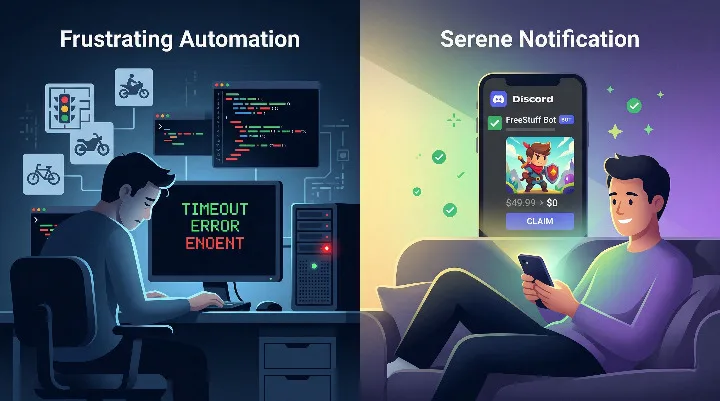
Cependant je vous fais part de mon retour honnête, je n’utilise plus cette méthode. Pour plusieurs raisons, les sites ajoutes des captchas, changent leur interface, faut attendre une mise à jour, rebidouiller… Bref le capital gain/temps passé ne me parait pas si évident. J’utilise aujourd’hui un bot Discord (freestuffbot.xyz) qui m’envoie un message sur mon téléphone avec un lien direct pour récupérer le jeu. Ce n’est plus aussi ‘libre’, mais je gagne du temps, libre justement.
Dans le prochain article, on verra comment appliquer cette même philosophie pour farmer les « Twitch Drops » (des skins gratuits pour Rust, Warframe, etc.) sans jamais regarder un stream. N’hésitez pas à poser vos questions dans les commentaires si vous bloquez sur la ligne de commande !

Laisser un commentaire