Nous avons tous vécu ce moment de solitude. Vous lancez la copie d’un dossier de 50 Go vers un disque dur externe. La barre verte avance, Windows affiche « Temps restant : 45 minutes »… puis soudain, tout s’arrête.
Un message d’erreur obscur apparaît, l’explorateur Windows plante, et vous ne savez plus quels fichiers ont été copiés et lesquels manquent.
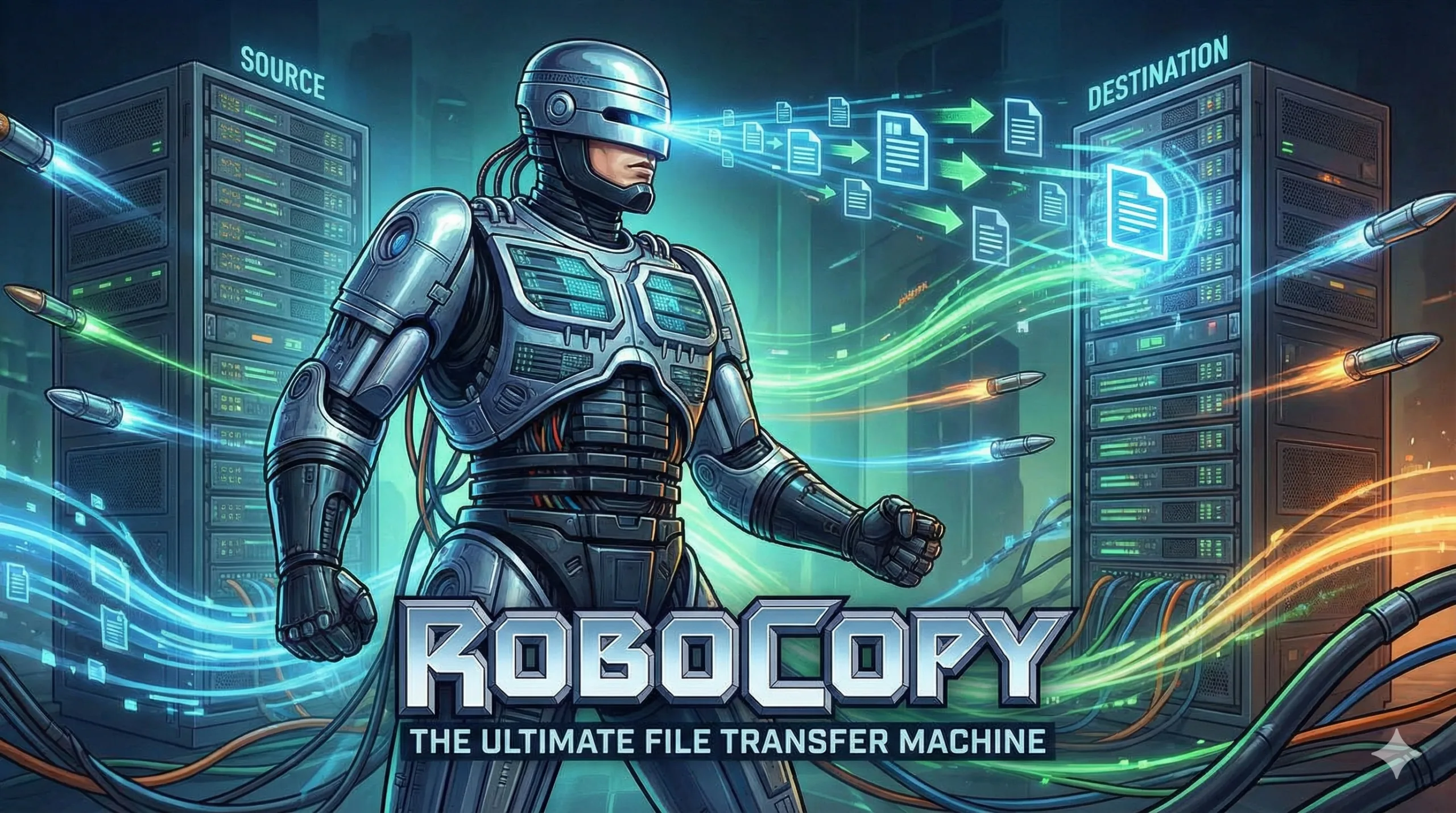
La solution à ce problème existe déjà sur votre ordinateur. Elle est gratuite, ultra-puissante, mais elle n’a pas d’interface graphique. Elle s’appelle Robocopy (Robust File Copy).
Voici comment maîtriser cette bête de course pour ne plus jamais perdre un seul fichier.
Pourquoi Robocopy est supérieur au copier-coller ?
Contrairement au « Glisser-Déposer » de Windows qui est fragile, Robocopy est conçu pour la résilience :
- Il est « Reprise automatique » : Si la connexion coupe, il reprendra là où il s’est arrêté.
- Il est intelligent : Il ne copie pas les fichiers qui existent déjà dans la destination (sauf s’ils ont été modifiés).
- Il préserve tout : Les dates de création, les droits d’accès, tout reste intact.
Pour l’utiliser, il suffit d’ouvrir l’invite de commande (tapez cmd dans le menu Démarrer) ou PowerShell.
1. La commande de base (Le B.A.-BA)
Pour copier le contenu d’un dossier A vers un dossier B, la syntaxe est simple : Robocopy "Source" "Destination".
Imaginons que vous vouliez copier vos photos vers un disque de sauvegarde (D:).
robocopy "C:\Mes Photos" "D:\Sauvegardes\Photos" /EDécryptage de la commande :
- Les guillemets
"": Indispensables si vos dossiers contiennent des espaces dans leurs noms. /E: C’est l’option la plus importante. Elle dit à Robocopy de copier tous les sous-dossiers, même ceux qui sont vides. Sans cela, il ne copierait que les fichiers en vrac à la racine.
2. Le Mode Miroir : Pour une sauvegarde identique (/MIR)
C’est la fonction la plus puissante, mais aussi la plus dangereuse. Le mode miroir fait en sorte que le dossier de destination soit exactement le reflet de la source.
- Si vous ajoutez un fichier dans la source -> Il l’ajoute dans la destination.
- Si vous supprimez un fichier dans la source -> Il le supprime aussi dans la destination.
C’est idéal pour avoir un clone parfait de vos données à un instant T.
robocopy "C:\Projets" "D:\Backup_Projets" /MIR⚠️ Attention : Si vous avez des fichiers dans le dossier de destination (D:) qui n’existent pas dans la source (C:), Robocopy les effacera sans pitié pour respecter l’effet miroir. Soyez prudent !
3. Le Mode Différentiel : Pour mettre à jour sans écraser
Si vous voulez sauvegarder vos nouveaux fichiers, mais que vous avez peur que le mode miroir (/MIR) n’efface des choses par erreur, utilisez le mode « Mise à jour ».
Cette méthode ajoute les nouveaux fichiers et met à jour ceux qui ont changé, mais ne supprime rien sur la destination. C’est la méthode « Filet de sécurité ».
robocopy "C:\Travail" "D:\Archive_Travail" /E /XOL’option magique ici est /XO (eXclude Older) : Elle dit à Robocopy : « Si le fichier dans la destination est plus récent que celui de la source, n’y touche pas ». Cela évite d’écraser une version récente de votre travail par une vieille sauvegarde par erreur.
4. L’astuce des Pros : Vitesse et Stabilité
Pour finir, voici la ligne de commande « Parfaite » que j’utilise pour mes transferts. Elle ajoute des options pour aller plus vite et ignorer les erreurs bloquantes.
robocopy "C:\Source" "D:\Destination" /MIR /R:3 /W:5 /MT:32Pourquoi ces ajouts ?
/R:3: Si un fichier est bloqué (utilisé par un autre logiciel), Robocopy réessaiera 3 fois (au lieu d’un million de fois par défaut)./W:5: Il attendra 5 secondes entre chaque essai./MT:32: Multi-Thread. Par défaut, Windows copie un fichier à la fois. Cette option force Robocopy à copier 32 fichiers en même temps. Sur des dossiers contenant des milliers de petites photos, cela divise le temps de copie par 4 ou 5 ! Mais attention 32 c’est beaucoup, ça dépendra de votre processeur (c’est pour ça les prix…) commencez par 12 et voyez, et je vous en reparle dans un instant.
5. L’option « Paranoïaque » (mais indispensable) : La Simulation (/L)
L’erreur est humaine, mais avec une commande comme /MIR (Miroir), une erreur de frappe peut effacer le mauvais dossier.
Avant de lancer une grosse opération, utilisez toujours l’option /L (List).
robocopy "C:\Source" "D:\Destination" /MIR /LQue fait cette commande ? Elle ne copie rien. Elle n’efface rien. Elle va simplement simuler le travail et lister dans la fenêtre noire tous les fichiers qui seraient copiés ou supprimés si vous lanciez la commande pour de bon.
C’est votre filet de sécurité : lancez la simulation, vérifiez que Robocopy ne prévoit pas d’effacer tout votre disque dur par erreur, et seulement ensuite, retirez le /L pour lancer la vraie copie.
6. Comprendre le Multi-Thread (/MT) et ses limites
Par défaut, Windows copie les fichiers « à la queue leu leu » (un par un). Si vous avez 10 000 petits fichiers textes ou photos, cela prend une éternité car l’ordinateur perd du temps à ouvrir et fermer chaque fichier.
L’option /MT (Multi-Thread) permet de copier plusieurs fichiers en parallèle. Imaginez un supermarché : au lieu d’avoir une seule caisse ouverte, vous en ouvrez 32.
Comment choisir le bon chiffre ?
La commande accepte une valeur entre 1 et 128. Exemple : /MT:32
Mais attention, « plus » n’est pas toujours synonyme de « mieux ». Voici comment évaluer le risque :
- Le risque de saturation (Le goulot d’étranglement) : Si vous mettez un chiffre trop élevé (ex: 128), votre processeur va passer plus de temps à gérer la logistique des 128 ouvriers qu’à copier les fichiers. De plus, si vous copiez vers un disque dur mécanique (HDD) ou une clé USB lente, la tête de lecture va devoir sauter d’un endroit à l’autre frénétiquement.
- Résultat : Le transfert ralentit au lieu d’accélérer, et votre PC peut devenir inutilisable (souris qui fige) pendant la copie.
- Mes recommandations :
- Pour un Disque Dur classique (HDD) : Restez sage. Mettez
/MT:8ou/MT:16. Au-delà, le disque mécanique sature. - Pour un SSD (Disque rapide) : Vous pouvez monter à
/MT:32ou/MT:64. Les SSD gèrent très bien l’accès simultané. - Pour le réseau (NAS) :
/MT:16est souvent le point d’équilibre pour ne pas saturer la bande passante.
- Pour un Disque Dur classique (HDD) : Restez sage. Mettez
Note importante : L’option
/MTn’accélère pas la copie d’un seul très gros fichier (comme un film de 10 Go). Elle sert uniquement à accélérer le traitement de milliers de petits fichiers.
Conclusion
Robocopy peut sembler austère avec son écran noir, mais c’est un allié de qualité. La prochaine fois que vous devez migrer des données ou faire une grosse sauvegarde, laissez tomber la souris et donnez une chance à la ligne de commande. Et je vous rappel que cet outil est gratuit, déjà sur votre poste et qu’il est tout à fait possible de planifier son lancement via le planificateur de taches, et cela remplacera bon nombre de logiciels payant!
