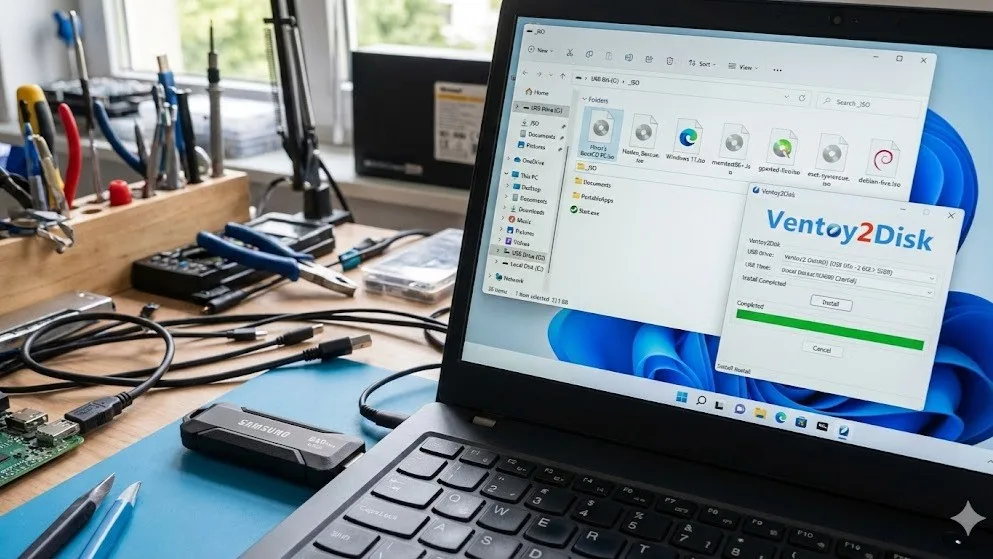
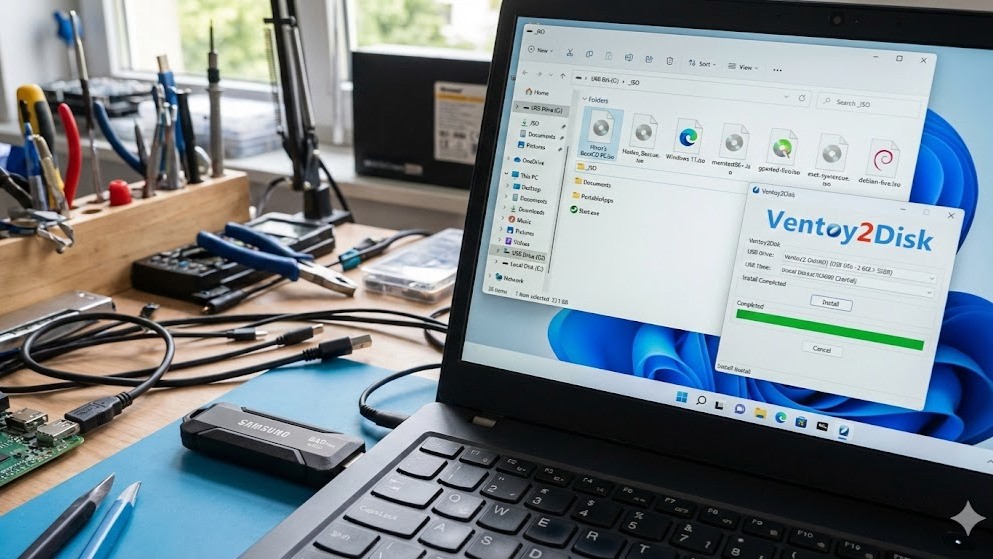
Aujourd’hui je vous donne l’outil qui m’a sauvé plus d’une fois, la clef USB ultime pour dépanner n’importe quel PC. L’objectif de ce tuto est de créer un clef USB pouvant faire face à la majorité des pannes. Cette procédure décrit les étapes pour créer une clé USB 64 Go hybride, capable de démarrer sur une large gamme d’outils de diagnostic/réparation/sécurité (bootable) et d’exécuter des logiciels portables directement sous Windows.
Prérequis Matériels
• Une clé USB rapide (USB 3.0 ou 3.1) de 64 Go minimum (ex: Samsung BAR Plus, SanDisk Extreme).
• Un PC sous Windows connecté à Internet.
Outils Système de Base
Ventoy : Transforme la clé en clé bootable « multi-ISO ». Permet de choisir sur quel outil démarrer via un menu.
PortableApps : Plateforme lancée sous Windows, regroupant des logiciels utiles sans installation (navigateurs, outils disque, etc.).
Images de Démarrage (ISO)
Hiren’s BootCD PE (Le couteau suisse Windows) – Mini Windows avec outils graphiques (disques, réseau, mots de passe, etc.).
Hasleo Rescue (Sauvegarde) – Le filet de sécurité. Création/Restauration d’images disques complètes.
Windows 11 25H2 L’installateur officiel pour une réinstallation propre du système.
Memtest86+ Diagnostic HW Teste la RAM pour trouver des barrettes défectueuses.
GParted Live Partitionnement – L’outil de référence pour gérer, redimensionner et réparer les partitions (NTFS, BTRFS, EXT4…).
ESET SysRescue Sécurité – Scanner antivirus bootable pour nettoyer les PC infectés « à froid » (avant que l’OS ne démarre).
Debian Live Système Linux – Environnement Linux complet et léger pour récupérer des données, accéder au web, tester le matériel.
________________________________________
Étape 1 : Préparation de la Clé avec Ventoy
Ventoy est la fondation de notre clé. Il crée une petite partition cachée pour le démarrage et formate le reste de la clé en une grande partition de stockage (exFAT) accessible normalement.
1. Télécharger Ventoy : Rendez-vous sur le site officiel (ventoy.net), section Downloads, et téléchargez le fichier ventoy-x.x.xx-windows.zip.
2. Extraire : Décompressez le fichier ZIP téléchargé.
3. Lancer : Dans le dossier extrait, exécutez Ventoy2Disk.exe.
4. Installer :
o Sélectionnez votre clé USB 64 Go dans la liste « Device ».
o Assurez-vous que « Secure Boot Support » est coché dans le menu « Option » (recommandé pour les PC modernes).
o Cliquez sur le bouton « Install ».
o Acceptez les deux messages d’avertissement (TOUTES les données de la clé seront effacées).
5. Une fois terminé, vous avez une clé USB vide appelée « Ventoy ».
________________________________________
Étape 2 : Préparation des Images Disques (ISO)
C’est la partie la plus importante : rassembler les outils sur lesquels la clé pourra démarrer.
A. Télécharger les ISO standards
Téléchargez les fichiers .iso suivants sur votre PC :
• Hiren’s BootCD PE (x64) : Sur le site officiel (hirensbootcd.org).
• Windows 11 (ou 10) Installation Media : Sur le site officiel de Microsoft.
• Memtest86+ : Sur le site officiel (memtest.org).
• GParted Live : Sur le site officiel (gparted.org/download.php), choisissez la version « amd64 ».
• ESET SysRescue Live : Sur le site officiel d’ESET, téléchargez le fichier .iso.
• Debian Live : Sur le site officiel de Debian, choisissez une image « live » avec un environnement léger (ex: debian-live-Xx.x.x-amd64-xfce.iso pour Xfce, qui est rapide et familier).
B. Créer l’ISO de secours Hasleo
Cet ISO ne se télécharge pas, il se génère depuis le logiciel Hasleo.
1. Sur votre PC Windows, installez Hasleo Backup Suite Free.
2. Lancez le logiciel.
3. Dans la barre d’outils (section « Outils » ou « Utilitaires »), cliquez sur « Créer un disque d’urgence » (Emergency Disk).
4. Dans la fenêtre qui s’ouvre, sélectionnez l’option « Exporter ISO » (Export ISO). Ne choisissez PAS « Périphérique USB ».
5. Cliquez sur « Parcourir » pour choisir où enregistrer le fichier (ex: votre Bureau) et nommez-le Hasleo_Rescue.iso.
6. Cliquez sur « Créer » (Build). Patientez jusqu’à la fin de la création du fichier.
________________________________________
Étape 3 : Assemblage des ISO sur la Clé
1. Branchez votre clé USB Ventoy à votre PC.
2. À la racine de la clé, créez un nouveau dossier nommé _ISO (le tiret bas permet de le garder en haut de la liste).
3. Copiez-collez tous les 7 fichiers .iso que vous avez préparés (Hiren’s, Windows, Memtest, Hasleo, GParted, ESET, Debian) à l’intérieur de ce dossier _ISO.
Votre clé est maintenant bootable. Si vous démarrez un PC dessus, le menu Ventoy listera ces fichiers ISO.
________________________________________
Étape 4 : Ajout de la suite logicielle portable (PortableApps)
Cette étape transforme la clé en boîte à outils utilisable également sous un Windows fonctionnel.
1. Télécharger PortableApps : Allez sur portableapps.com et cliquez sur « Download Now ».
2. Installer : Lancez le fichier téléchargé.
3. Lors du choix du type d’installation, sélectionnez « Nouvelle installation » puis « Portable – installation sur un appareil portable ».
4. L’installateur devrait détecter automatiquement votre clé USB Ventoy. Sélectionnez-la comme destination.
5. Laissez l’installation se terminer. Un dossier PortableApps et un fichier Start.exe sont créés à la racine de votre clé.
6. À la fin, le menu PortableApps se lance. Vous pouvez cocher les logiciels que vous souhaitez ajouter immédiatement (ex: Firefox Portable, LibreOffice Portable, CPU-Z Portable, etc.) et cliquer sur « Suivant » pour qu’il les télécharge et les installe sur la clé.
________________________________________
Structure Finale de la Clé
À la fin de la procédure, lorsque vous ouvrez votre clé USB dans l’Explorateur Windows, vous devez voir ceci à la racine :

Quand vous brancherez votre clé sur un PC Windows en marche :
- Vous verrez votre clé dans l’Explorateur.
- Vous pourrez lancer Start.exe pour avoir votre menu PortableApps avec tous vos logiciels (Firefox, LibreOffice, outils divers…) et les utiliser directement sous Windows.
- Vous aurez votre dossier _ISO à côté, que vous pourrez mettre à jour.
Quand vous démarrerez un PC sur la clé (boot USB) :
- Le menu Ventoy apparaîtra.
- Il listera les ISOs qui sont dans votre dossier _ISO.
- Il ignorera simplement le dossier PortableApps.
Votre Super Clé de Technicien « Extended Edition » est prête à l’emploi ! Pour parfaire cette clef, installez VeraCrypt depuis PortableApps pour créer un conteneur crypté pour vos documents sensibles.

Laisser un commentaire