Maintenant que je prends mes marques sous Bazzite, je vais vous expliquer comment je fais pour archiver de la musique depuis spotify, enfin pas tout à fait… J’ai cherché des équivalents à Audials sous Windows, il y a bien spotube, qui en fait récupère les playlist de spotify et va chercher le son chez YouTube. Mais il fait un peu bricolage, outils à tout faire, écoute, archiveur etc et si vous abusez trop votre IP est blacklisté pour 24h. Pas terrible. Alors j’ai trouvé Spotdl, un script python qui fait la même chose, calmement sans demander 15 download en 1 seconde, et tout le monde est heureux (happy end). Je vous explique son installation et son utilisation;
Comme Bazzite est un système immuable, nous n’allons pas installer SpotDL « sur » le système, mais dans notre boîte à outils numérique : Distrobox. C’est propre, sans risque, et ça marche à tous les coups.
Étape 1 : Entrer dans l’atelier (Distrobox)
Ouvre ton terminal (Ptyxis sous Bazzite). Par défaut, Bazzite est livré avec une « bazzite-box » ou une image Fedora. On rentre dedans :
distrobox enter(Si tu n’as pas encore de box, le terminal te proposera d’en créer une. Accepte tout par défaut).
Étape 2 : Préparer le terrain (Dépendances)
SpotDL est un script Python. Il a besoin de deux choses : le gestionnaire de paquets Python (pip) et le couteau suisse audio/vidéo (ffmpeg) pour gérer les métadonnées et les formats audio.
Dans la distrobox (toujours dans le terminal) :
sudo dnf install python3-pip ffmpeg(Valide avec ‘y’ si demandé).
Étape 3 : Installer SpotDL
Maintenant que les fondations sont là, on télécharge l’outil via Python :
pip install spotdl(Si le terminal te dit qu’une nouvelle version de pip est dispo, tu peux l’ignorer, ça marchera quand même).
Étape 4 : Utilisation (Le téléchargement en M4A) 🎵
C’est là que la magie opère. Pour télécharger un album ou une playlist en M4A (meilleure qualité/vitesse que le MP3, mais il faut un lecteur plus récent, à vous de voir. Si vous préférez ce format, il suffira de changer m4a par mp3 dans ce tuto) :
- Va dans ton dossier Musique : C’est important, sinon tes fichiers vont atterrir n’importe où. C’est la destination.
cd ~/Music(Ou cd ~/Musique selon la langue de ton dossier).
Lance le téléchargement : Remplace [URL] par le lien que tu as copié sur Spotify (Clic droit sur l’album > Partager > Copier le lien).
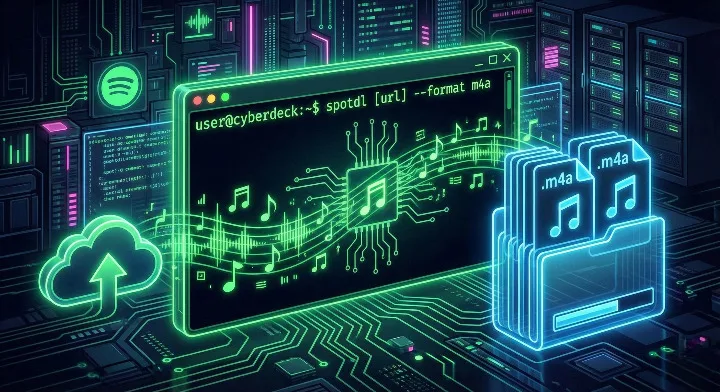
spotdl https://open.spotify.com/album/41MnTivkwTO3UUJ8DrqEJJ --output-format m4aDans une ancienne version l’argument était --format m4a SpotDL va scanner la liste, trouver les correspondances sur YouTube Music, et télécharger les fichiers .m4a avec la pochette et les tags, directement dans ton dossier Musique.
Maintenant, vous allez surement avoir cette erreur :
Your application has reached a rate/request limit. Retry will occur after: 86400 s
Bim le ban de 24h! SpotDL utilise par défaut une « clé API » publique partagée par des milliers d’utilisateurs dans le monde. Spotify a un quota de requêtes par jour. Quand trop de monde l’utilise en même temps, le quota explose et Spotify bloque tout le monde pendant 24h avec ce message.
Pour contourner ça définitivement, tu vas te créer ta propre Clé Privée (Client ID). C’est gratuit, ça prend 2 minutes, et c’est ton passe-droit VIP. Tu auras ton propre quota que tu ne dépasseras jamais.
Étape 1 : Devenir « Développeur Spotify » (C’est juste un clic)
- Va sur le site : developer.spotify.com/dashboard
- Connecte-toi avec ton compte Spotify normal.
- Accepte les conditions d’utilisation (coche les cases).
Étape 2 : Créer ton « App »
- Clique sur le bouton « Create app ».
- App Name : Mets ce que tu veux (ex:
MonSpotDL). - App Description : Pareil (ex:
Pour telecharger ma musique). - Redirect URI : Tu peux mettre
http://localhost:8080(SpotDL ne l’utilise pas vraiment, mais c’est obligatoire). - Coche la case « I understand… » et clique sur Save.
Étape 3 : Récupérer le sésame 🔑
Une fois l’app créée, tu arrives sur son tableau de bord.
- Clique sur le bouton « Settings » (ou regarde en haut à droite).
- Tu vas voir un Client ID (une suite de chiffres/lettres). Copie-le.
- Clique sur le lien « View client secret » juste en dessous pour voir le Client Secret. Copie-le aussi.
Étape 4 : Enregistrer ces codes (Une seule fois)
Retourne dans ton terminal (dans ta box-musique). Nous allons dire à SpotDL d’utiliser tes clés privées.
spotdl --client-id TON_CLIENT_ID_ICI --client-secret TON_CLIENT_SECRET_ICILe « Raccourci Magique »
Pour éviter de taper distrobox enter à chaque fois que tu veux télécharger une musique, tu peux « exporter » la commande SpotDL vers ton système principal.
Une fois l’installation finie (après l’étape 3), tape ceci dans la distrobox :
distrobox-export --bin ~/.local/bin/spotdlQu’est-ce que ça change ? Maintenant, tu peux ouvrir ton terminal Bazzite, et taper directement spotdl sans rentrer dans la boîte. C’est comme si l’application était native ! Magie!
Pour finir, en ce qui concerne mettre à jour SpotDL dans le futur tout ce passe dans la commande python :
distrobox enter
pip install --upgrade spotdl

Laisser un commentaire