
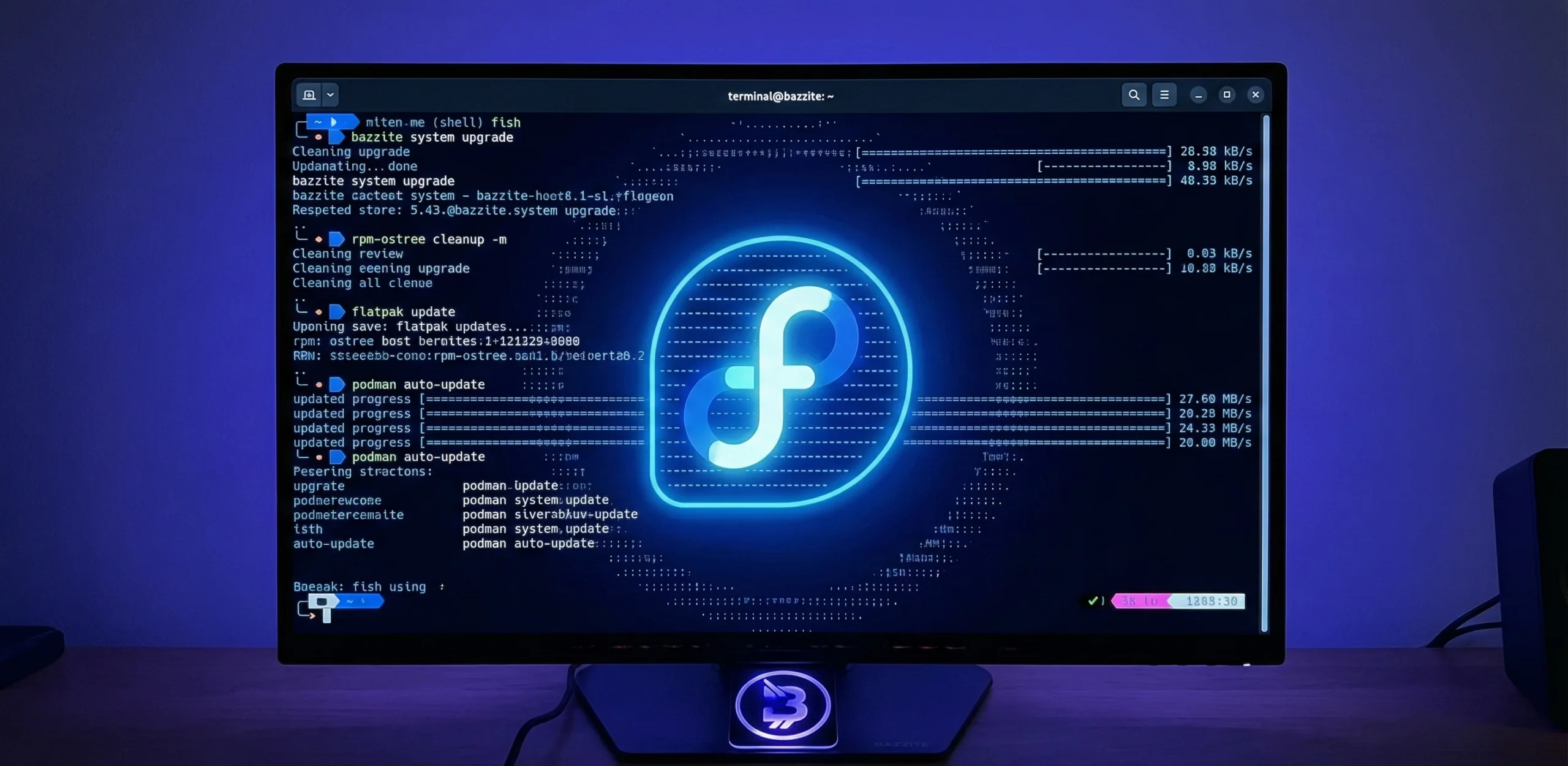
Introduction : Le Changement de Philosophie des Systèmes Atomiques
L’avènement de Bazzite, une distribution Linux dérivée de Fedora Silverblue et optimisée pour le jeu, marque une rupture dans l’histoire des systèmes d’exploitation personnels. Contrairement aux distributions traditionnelles telles qu’Ubuntu ou Fedora Workstation, Bazzite repose sur une architecture dite « immuable » ou « atomique ». Pour l’utilisateur débutant, cette distinction est bien plus qu’une nuance technique ; elle redéfinit entièrement la manière d’interagir avec la machine. Dans un système classique, l’utilisateur possède, via les privilèges administrateur (sudo), le pouvoir de modifier, et potentiellement de corrompre, n’importe quel fichier du système d’exploitation en temps réel. Bazzite, en revanche, monte le cœur du système en lecture seule, garantissant une stabilité inébranlable proche de celle d’une console de jeu ou d’un appareil mobile.
Cependant, cette robustesse impose une réapprentissage des méthodes de gestion logicielle et de configuration. Là où l’interface graphique offre confort et sécurité, le terminal demeure l’outil indispensable pour exploiter la pleine puissance du matériel, automatiser les tâches de maintenance et résoudre les conflits inhérents au jeu sur PC. Cette page a pour ambition de guider l’utilisateur novice à travers ce nouveau paysage, en détaillant non seulement les commandes universelles (POSIX) qui forment le vocabulaire de base de tout système Linux, mais surtout les outils spécifiques à l’écosystème Universal Blue, tels que ujust, rpm-ostree et distrobox.
J’aborderai ces thématiques à destination des débutants désireux de comprendre ce qui se passe « sous le capot », en mettant un accent particulier sur l’intégration de Bazzite dans des configurations complexes, notamment le Dual Boot avec Windows, une configuration fréquente pour les joueurs qui ne peuvent se séparer totalement de l’écosystème Microsoft.
Chapitre 1 : L’Environnement de Ligne de Commande sous Bazzite
Avant d’exécuter la moindre instruction, il est impératif de comprendre l’environnement dans lequel l’utilisateur évolue. Bazzite ne propose pas un simple terminal générique ; il orchestre une expérience utilisateur soignée via des outils modernes comme Ptyxis et des shells configurés pour la performance.
1.1 Ptyxis : Une Nouvelle Génération de Terminal
Bazzite utilise par défaut l’émulateur de terminal Ptyxis. Contrairement aux terminaux historiques comme GNOME Terminal ou Konsole, Ptyxis a été conçu spécifiquement pour les systèmes basés sur les conteneurs, une caractéristique centrale de l’architecture Fedora Silverblue.
Dans un système atomique, l’utilisateur est souvent amené à travailler dans des environnements isolés (conteneurs) pour ne pas polluer le système hôte. Ptyxis gère nativement cette complexité. Il détecte automatiquement si une commande est exécutée sur l’image système (l’hôte) ou à l’intérieur d’un conteneur (comme Distrobox ou Toolbx). Cette distinction est visuelle et immédiate, réduisant considérablement le risque d’erreur pour le débutant qui pourrait confondre son environnement de développement mutable avec le système immuable. De plus, l’esthétique et la lisibilité sont configurables ; par exemple, la transparence de la fenêtre peut être ajustée via la commande ujust ptyxis-transparency, améliorant le confort visuel lors de la lecture de documentation en parallèle.
ujust ptyxis-transparency1.2 Le Shell : L’Interpréteur de Commandes
Le « shell » est le programme qui reçoit les commandes textuelles de l’utilisateur et les traduit en instructions pour le noyau Linux.
- Bash (Bourne Again Shell) : C’est le standard historique, présent par défaut pour des raisons de compatibilité POSIX. La majorité des scripts que vous trouverez en ligne sont écrits pour Bash.
- Fish (Friendly Interactive Shell) : Bazzite inclut Fish, un shell moderne qui offre des fonctionnalités avancées dès l’installation, telles que l’autocomplétion intelligente basée sur l’historique et la coloration syntaxique. Pour un débutant, Fish est souvent plus accueillant car il suggère les commandes au fur et à mesure de la frappe.
- La Gestion du Shell par Défaut : Sur un système immuable comme Bazzite, la modification du shell par défaut via la commande traditionnelle
chshest déconseillée, car elle implique la modification du fichier/etc/passwd, une pratique risquée sur un système géré par ostree. La bonne pratique recommandée par les développeurs consiste à configurer l’émulateur (Ptyxis) pour lancer le shell désiré via une commande personnalisée dans les paramètres du profil utilisateur.
Chapitre 2 : Navigation et Gestion de Fichiers (Les Fondamentaux POSIX)
Bien que Bazzite soit un système hautement spécialisé, il repose sur le noyau Linux et respecte les standards POSIX. Environ 90% des interactions quotidiennes dans le terminal reposent sur des commandes inchangées depuis les années 1970. La maîtrise de ces fondamentaux est le socle de toute compétence technique ultérieure, vous n’y couperez pas
2.1 Se Repérer dans l’Espace : pwd, ls, cd
La navigation en ligne de commande s’apparente à l’exploration d’une arborescence sans carte visuelle.
pwd (Print Working Directory)
Cette commande répond à la question : « Où suis-je? ».
- Fonctionnement : En tapant
pwd, le terminal renvoie le chemin absolu du répertoire actuel (par exemple/home/utilisateur/Documents) - Importance Contextuelle : Sur Bazzite, il est important de savoir si l’on se trouve dans un répertoire système en lecture seule (comme
/usr) ou dans l’espace utilisateur (/home), seul endroit où l’écriture est permise par défaut sans privilèges spéciaux.
ls (List)
La commande ls liste le contenu du répertoire courant. Elle est les yeux de l’utilisateur.
- Usage Standard :
lsaffiche simplement les noms des fichiers et dossiers. - Variantes Essentielles pour le Dépannage :
ls -l(long format) : Affiche les détails importants tels que les permissions, le propriétaire, la taille et la date de modification.ls -a(all) : Révèle les fichiers cachés, ceux dont le nom commence par un point (ex:.steam,.config). C’est indispensable pour accéder aux fichiers de configuration des jeux ou aux sauvegardes locales souvent masquées par défaut.ls -lh: Combine le format long avec une lecture « humaine » des tailles de fichiers (ex: 500 MB au lieu de 524288000 octets).
On peut bien entendu combiner, mixer ces arguments, par exemple
ls -lahcd (Change Directory)
La commande de mouvement.
- Navigation Absolue et Relative : On peut se déplacer vers un chemin précis (
cd /usr/bin) ou relatif (cd Documentspour entrer dans le sous-dossier). - Raccourcis :
cd..: Remonte d’un niveau vers le dossier parent.cd ~ou simplementcd: Téléporte l’utilisateur instantanément dans son répertoire personnel (/home/votre_nom).
- Astuce : L’autocomplétion via la touche
Tabest l’outil le plus puissant pour éviter les fautes de frappe. Tapezcd DocpuisTab, et le système complétera automatiquementcd Documents/.
2.2 Manipulation des Données : cp, mv, rm, mkdir
La gestion des fichiers via le terminal offre une précision et une rapidité souvent supérieures au glisser-déposer graphique.
| Commande | Signification | Description et Usage sur Bazzite |
mkdir | Make Directory | Crée un nouveau dossier. L’option mkdir -p Dossier/SousDossier permet de créer toute une arborescence en une seule commande, utile pour organiser des bibliothèques de jeux ou des projets. |
cp | Copy | Copie des fichiers. Pour copier un dossier entier (comme une sauvegarde de jeu), l’option -r (récursif) est obligatoire : cp -r sauvegarde_steam /backup/. |
mv | Move | Déplace ou renomme. Sous Linux, renommer un fichier revient techniquement à le déplacer vers un nouveau nom dans le même dossier : mv ancien.txt nouveau.txt. |
rm | Remove | Supprime définitivement. Attention : Il n’y a pas de corbeille. rm fichier supprime un fichier. rm -r dossier supprime un dossier et son contenu. La prudence est de mise. |
Note : Sur Bazzite, bien que le système soit immuable, la commande sudo rm -rf / reste destructrice pour les données utilisateur (/home) et les configurations (/etc). L’immutabilité protège l’OS, pas vos documents personnels.
Ces commandes doivent devenir naturelles, et je vous recommande très chaudement un jeu comme Terminus qui vous apprendra ces commandes et à les utiliser de façon spontanée (version en ligne).
2.3 Édition et Visualisation : cat, nano, man
Savoir lire et modifier des fichiers texte est indispensable pour la configuration avancée (fichiers .conf ou .ini).
cat: Affiche le contenu brut d’un fichier. Utile pour vérifier rapidement une version (cat /etc/os-release) ou lire un log court.nano: Un éditeur de texte en terminal, intuitif pour les débutants. Contrairement àvim, les commandes de sauvegarde (Ctrl+O) et de sortie (Ctrl+X) sont affichées en bas de l’écran. C’est l’outil privilégié pour modifier les fichiers de configuration GRUB ou les scripts utilisateur.man: Le manuel système. Taperman commande(ex:man ls) ouvre la documentation complète de la commande. C’est la source de vérité ultime pour comprendre les options incompréhensibles.
Chapitre 3 : La Révolution ujust – L’Outil Signature de Bazzite
Si les commandes POSIX sont les briques élémentaires, ujust est l’architecte de Bazzite. C’est un méta-outil conçu pour faire les tâches d’administration système spécifiques à cette distribution. Pour un utilisateur venant de Windows ou d’une autre distribution Linux, ujust remplace une multitude de scripts manuels et de tutoriels complexes.
3.1 Philosophie et Utilisation de ujust
ujust repose sur le lanceur de tâches just. Bazzite pré-intègre un fichier de configuration (Justfile) massif qui contient des « recettes » pour tout, de l’installation de pilotes propriétaires à la correction de bugs spécifiques à Steam.
- Exploration : En tapant simplement
ujustdans le terminal, l’utilisateur accède à une liste catégorisée des commandes disponibles. - Interface Interactive : La commande
ujust --chooselance une interface utilisateur textuelle (TUI) navigable au clavier, idéale pour découvrir les fonctionnalités sans avoir à mémoriser la syntaxe exacte. Autant dire c’est du temps de gagné! Si vous avez une chose à retenir de ce long post… C’est cette commande!
ujust --choose3.2 Commandes de Maintenance Système
Ces commandes sont essentielles pour la santé à long terme de l’installation.
Mise à Jour Unifiée
- Commande :
ujust update(ou l’aliasujust upgrade). - Analyse : Contrairement à un
apt upgradeclassique qui ne met à jour que les paquets système, cette commande déclenche une mise à jour synchronisée de tous les composants de Bazzite : l’image système (rpm-ostree), les applications Flatpak, et les conteneurs Distrobox. C’est la méthode canonique pour maintenir le système à jour. C’est encore plus simple qu’avant, non?
ujust updateNettoyage et Optimisation
- Commande :
ujust clean-system. - Analyse : Sur un système basé sur des images comme Bazzite, les anciennes versions de l’OS et les images de conteneurs peuvent s’accumuler. Cette commande purge les fichiers temporaires, les caches de paquets rpm-ostree et les volumes podman inutilisés, libérant un espace disque précieux. A faire de temps en temps, une fois que l’on est sûr de la stabilité de la mise à jour.
ujust clean-systemDiagnostic
- Commandes :
ujust logs-last-bootetujust logs-this-boot. - Analyse : En cas de plantage ou de comportement erratique, ces commandes extraient et affichent les journaux système pertinents (
journalctl). Elles permettent d’identifier rapidement si un pilote graphique ou un périphérique USB est à l’origine du problème.
ujust logs-last-boot3.3 Commandes pour le Gaming et le Matériel
Bazzite étant une distribution orientée jeu, ujust brille particulièrement dans ce domaine avec des correctifs « en un clic ».
Dépannage de Proton et Steam
Les joueurs sous Linux connaissent bien les caprices de Proton (la couche de compatibilité Windows).
- Commande :
ujust fix-proton-hang. - Contexte : Il arrive fréquemment qu’un jeu se fige en quittant, laissant des processus « zombies » qui empêchent Steam de relancer le jeu ou de s’éteindre proprement.
- Mécanisme : Cette commande force l’arrêt de tous les processus liés à Wine et Proton. C’est une solution radicale et efficace qui évite un redémarrage complet de la machine.
ujust fix-proton-hang- Commande :
ujust fix-reset-steam. - Usage : Réinitialise les fichiers de configuration de Steam en cas de corruption du client, sans supprimer les jeux installés.
ujust fix-reset-steamGestion des Périphériques
- Commande :
ujust install-openrazer/ujust install-openrgb. - Utilité : L’installation de pilotes pour gérer l’éclairage RGB ou les macros de périphériques spécifiques est souvent complexe sur un système immuable (nécessitant des modules noyau).
ujustautomatise l’installation via le layering rpm-ostree de manière sécurisée. (voir chapitre 4.4) - Commande :
ujust bios. - Utilité : Avec les temps de démarrage ultra-rapides des SSD NVMe modernes, accéder au BIOS via la touche
SupprouF2est parfois difficile. Cette commande redémarre l’ordinateur directement dans l’interface UEFI.
ujust bios3.4 Configuration Avancée et Dual Boot (Maillage SEO)
C’est ici que l’intégration avec les articles sur le Dual Boot prend tout son sens. De nombreux utilisateurs de Bazzite conservent une partition Windows pour certains jeux anti-cheat.
- Commande :
ujust regenerate-grub. - Scénario : Après une mise à jour majeure de Windows ou l’installation de Bazzite, il arrive que le menu de démarrage (GRUB) ne liste plus tous les systèmes d’exploitation. Cette commande force une redétection des partitions amorçables et reconstruit le fichier de configuration GRUB.
ujust regenerate-grub- Commande :
ujust setup-boot-windows-steam. - Innovation : Cette commande crée un script spécifique qui ajoute une entrée « Boot Windows » directement dans l’interface Steam (Mode Gaming / Big Picture).
- Impact Utilisateur : Pour un utilisateur en configuration Dual Boot, cela permet de redémarrer vers Windows depuis le canapé, à la manette, sans avoir à se lever pour brancher un clavier ou naviguer dans le BIOS. C’est une fonctionnalité clé qui fluidifie l’expérience hybride console/PC. Pour savoir comment partitionner vos disques pour permettre cette fonctionnalité, référez-vous au tutoriel sur l’installation Dual Boot. (Chapitre 1 et Chapitre 2)
ujust setup-boot-windows-steamChapitre 4 : La Gestion des Logiciels – L’Approche Stratifiée
L’erreur la plus commune des débutants venant d’Ubuntu ou Mint est de tenter d’utiliser sudo dnf install pour tout installer. Sur Bazzite, cette commande est soit bloquée, soit fortement déconseillée. L’architecture atomique impose une gestion des logiciels en « strates » (layers) qu’il faut impérativement respecter pour garantir la stabilité du système.
4.1 Strate 1 : Flatpak – La Voie Royale pour les Applications Graphiques
Flatpak est le format de distribution par défaut sur Bazzite. Il concerne 99% des besoins utilisateurs : navigateurs web, lecteurs multimédias, suites bureautiques, et clients de jeu (Discord, Spotify, LibreOffice).
- Avantages : Les applications sont isolées (sandboxed) du système. Elles ne peuvent pas briser l’OS, et leurs dépendances n’entrent pas en conflit avec celles du système.
- Commandes Clés :
flatpak search <mot-clé>: Recherche une application sur Flathub.flatpak install <id_application>: Installe l’application (ex:flatpak install flathub com.spotify.Client).flatpak update: Met à jour toutes les applications installées.
- Gestion des Permissions : Bien que ce tutoriel se concentre sur le terminal, il est utile de mentionner Flatseal, un utilitaire graphique souvent préinstallé, qui permet de gérer finement les permissions des Flatpaks (accès aux fichiers, réseau, sockets graphiques).
4.2 Strate 2 : Homebrew – Pour les Outils en Ligne de Commande (CLI)
Bazzite intègre brew, le gestionnaire de paquets célèbre sur macOS, porté sur Linux. C’est la méthode recommandée pour installer des outils système légers qui ne nécessitent pas d’intégration profonde au noyau.
- Cas d’Usage : Installation de
htop,git,fastfetch,fzf, ou de langages de programmation (Python, Node.js) pour le développement léger. - Avantage :
brewinstalle les logiciels dans/home/linuxbrew/, séparant totalement les binaires utilisateur du système d’exploitation immuable situé dans/usr. Cela évite toute pollution du système de base. - Commandes :
brew install htopbrew upgrade4.3 Strate 3 : Distrobox – Les Conteneurs pour le Développement et la Compatibilité
Si vous avez besoin d’un logiciel qui n’existe qu’en format .deb (Ubuntu, Debian) ou sur l’AUR (Arch Linux), n’essayez pas de bidouiller le système hôte. Utilisez Distrobox.
- Concept : Distrobox permet de créer un conteneur Linux complet (par exemple une installation Ubuntu 22.04 virtuelle) à l’intérieur de votre terminal. Ce conteneur a accès à votre dossier personnel (
/home), ce qui rend l’intégration transparente. C’est un peu comme WSL sous Windows. - Commandes de Création :
ujust distrobox-new: Un assistant guidé pour créer un conteneur.distrobox create -n ma-boite -i ubuntu:latest: Création manuelle.
- Utilisation :
distrobox enter ma-boite: Vous entrez dans le conteneur. Ici, vous pouvez utilisersudo apt installcomme si vous étiez sur Ubuntu. C’est l’outil ultime pour les développeurs qui ont besoin d’outils spécifiques sans risquer la stabilité de Bazzite. En gros vous avez toutes les distri à porté de mains!
ujust distrobox-new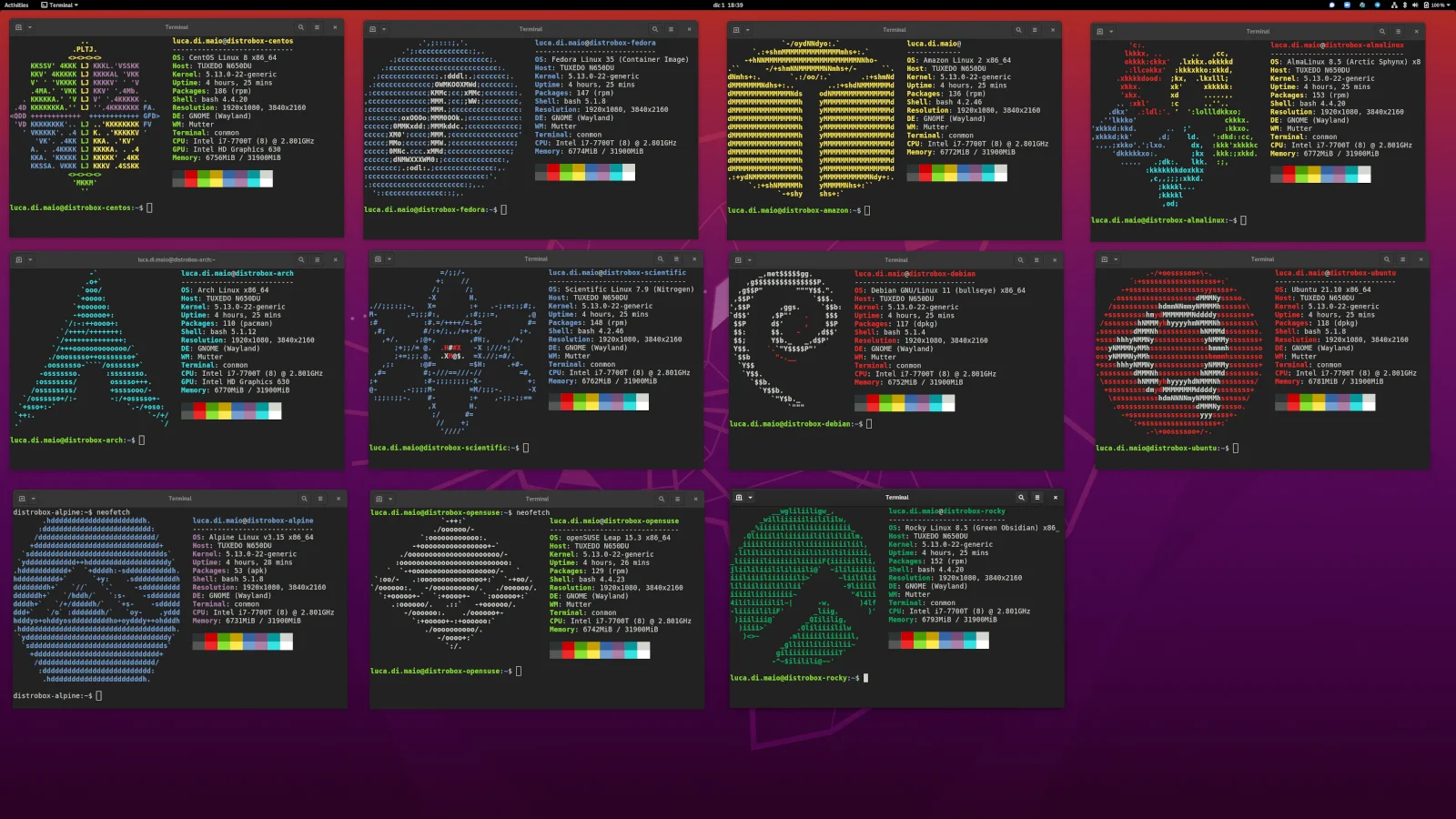
4.4 Strate 4 : rpm-ostree – Le Layering Système (À Utiliser avec Extrême Attention)
C’est la méthode « nucléaire ». Elle permet d’installer des paquets RPM (format natif de Fedora) directement dans l’image système.
- Quand l’utiliser? Uniquement pour ce qui doit s’exécuter au niveau du noyau ou du démarrage : pilotes matériels spécifiques, clients VPN système (comme WireGuard s’il n’est pas inclus), ou outils de virtualisation (libvirt).
- Le Coût du Layering : Chaque paquet installé via
rpm-ostreecrée une nouvelle « couche » sur l’image de base. Lors des mises à jour système, Bazzite doit télécharger la nouvelle image de base, puis rejouer l’installation de vos paquets superposés. Plus vous avez de couches, plus les mises à jour sont lentes et plus le risque de conflit (rebase failure) augmente. - Commandes :
rpm-ostree install <paquet>: Installe un paquet.rpm-ostree uninstall <paquet>: Supprime un paquet superposé.rpm-ostree reset: La commande de secours. Elle supprime tous les paquets superposés et remet le système à l’état de l’image officielle. Utile si une mise à jour échoue à cause d’un conflit de paquets.- Redémarrage Obligatoire : Contrairement à
aptoudnf, les changementsrpm-ostreene sont appliqués qu’après un redémarrage système (systemctl reboot), car une nouvelle image amorçable doit être finalisée.
Chapitre 5 : Surveillance, Logs et Dépannage Avancé
L’autonomie sous Linux passe par la capacité à comprendre ce que fait la machine. Les outils de surveillance en terminal sont souvent plus précis que leurs équivalents graphiques.
5.1 Surveillance des Ressources : top, htop, ps
Identifier un processus gourmand est la première étape pour résoudre des lenteurs en jeu.
| Commande | Usage | Description |
top | top | Affiche les processus en temps réel. C’est l’outil standard présent sur tout système Linux. |
htop | htop | Version améliorée et colorée de top. Elle permet de visualiser la charge CPU par cœur, l’usage RAM, et de filtrer les processus. (À installer via brew si absent). |
ps | ps aux | grep steam | Affiche un instantané des processus. L’association avec grep permet de trouver l’ID (PID) d’un programme spécifique comme Steam. |
kill | kill -9 <PID> | Tue un processus instantanément via son ID. C’est l’ultime recours quand une application ne répond plus. |
5.2 Les Journaux Système : journalctl
Lorsque quelque chose ne va pas, le système l’a probablement écrit quelque part.
journalctl -b 0: Affiche les logs du démarrage actuel (-b 0signifie « boot 0 », l’actuel).journalctl -b -1: Affiche les logs du démarrage précédent. C’est la commande la plus précieuse après un crash système ou un redémarrage forcé, car elle permet de voir les erreurs survenues juste avant l’arrêt.- Filtrage :
journalctl -p 3 -xbn’affiche que les erreurs (priority 3) du boot actuel, filtrant le bruit des messages d’information.
5.3 Rollback : La Sécurité de l’Immuabilité
C’est la fonctionnalité phare de Bazzite et Fedora Silverblue. Si une mise à jour système (ou une mauvaise manipulation avec rpm-ostree) rend le système instable, vous pouvez revenir en arrière instantanément.
- Commande :
rpm-ostree rollback. - Fonctionnement : Bazzite conserve toujours (au moins) deux versions de l’OS : la version actuelle (booted) et la précédente (rollback). Cette commande change simplement le pointeur de démarrage vers l’ancienne version. Au prochain redémarrage, vous retrouverez votre système exactement tel qu’il était avant la mise à jour problématique.
- Vérification de l’État : La commande
rpm-ostree statusest essentielle pour visualiser ces déploiements. Elle affiche quel « commit » est actuellement démarré, lequel est en attente (staged) pour le prochain boot, et lequel est disponible en rollback. Un cercle (●) indique l’image active.
rpm-ostree rollbackChapitre 6 : Optimisations Spécifiques au Gaming et au Matériel
Bazzite est souvent installée sur des matériels exotiques (Handhelds, HTPC). Le terminal permet de corriger des comportements que l’interface graphique ne peut atteindre.
6.1 Configuration de Gamescope et de l’Affichage
Sur les configurations HTPC (PC de salon), il arrive que le mode Gaming (Gamescope) ne choisisse pas le bon écran ou la bonne sortie audio.
- Identification des Écrans :
- Sous KDE :
kscreen-doctor -oliste les sorties (ex: HDMI-A-1, DP-1). - Sous GNOME :
gnome-randrougrep -r '^connected' /sys/class/drm/*/statuspour identifier physiquement les ports connectés.
- Sous KDE :
- Forcer l’Écran : La création d’un fichier de configuration est nécessaire.
mkdir -p ~/.config/environment.dnano ~/.config/environment.d/10-gamescope-session.conf- Ajoutez la ligne :
OUTPUT_CONNECTOR=DP-1(remplacez DP-1 par votre sortie identifiée). Cela force Gamescope à s’afficher sur l’écran désiré.
6.2 Clavier et Langue en Mode Gaming
Le mode Gaming (basé sur Steam Big Picture / Gamescope) hérite parfois de configurations clavier par défaut (QWERTY US) difficiles à changer via l’interface.
- Correction via Variable d’Environnement : Dans le même fichier
10-gamescope-session.confcréé ci-dessus, l’ajout deXKB_DEFAULT_LAYOUT=frpermet de forcer la disposition AZERTY française dans l’interface de jeu.
6.3 Gestion des Stockages Externes (Cartes SD)
Pour les utilisateurs de consoles portables (Legion Go, ROG Ally), la gestion des cartes SD peut être problématique si elles sont formatées en exFAT ou NTFS.
- Commande :
ujust switch-to-ext4. - Fonction : Bazzite recommande le format ext4 pour les bibliothèques Steam sur cartes SD pour des raisons de performance et de compatibilité (permissions Linux). Cette commande
ujustautomatise le formatage et le montage correct de la carte, évitant les erreurs de droits d’écriture fréquents avec les formats Windows.
Conclusion / Perspectives
Bazzite incarne une vision moderne de l’informatique personnelle : un système de base inébranlable, conçu comme un appareil dédié, mais qui conserve toute la flexibilité de Linux grâce à une couche d’outils intelligents.
Pour l’utilisateur débutant, le terminal n’est plus une relique intimidante du passé, mais le tableau de bord avancé de cette machine. En maîtrisant la navigation de base (ls, cd), en comprenant la stratégie de gestion logicielle par strates (Flatpak > Brew > Distrobox > rpm-ostree), et en utilisant la puissance des commandes ujust, vous transformez votre expérience utilisateur. Vous passez du statut de passager à celui de pilote.
Si votre parcours vous amène à cohabiter avec Windows, les outils présentés ici, notamment ujust regenerate-grub et setup-boot-windows-steam, seront vos alliés pour maintenir une harmonie entre les deux systèmes. Pour approfondir la mise en place initiale de cette cohabitation, je vous invite à consulter mes articles dédiés à l’installation et au partitionnement en Dual Boot, qui complètent techniquement ce guide de survie en ligne de commande.
Le terminal est votre allié. N’ayez pas peur de l’ouvrir, tapez ujust, et prenez le contrôle de votre Bazzite.
Annexe : Mémo des Commandes de Survie
| Action | Commande Recommandée | Note |
| Mettre à jour tout le système | ujust update | Inclut OS, Flatpaks et Conteneurs. |
| Installer une application graphique | flatpak install <app> | Méthode par défaut. |
| Installer un outil CLI (git, htop) | brew install <outil> | Isole les outils du système. |
| Redémarrer dans le BIOS | ujust bios | Rapide et fiable. |
| Réparer un jeu Steam planté | ujust fix-proton-hang | Tue les processus Wine bloqués. |
| Voir les logs d’erreur | ujust logs-last-boot | Pour le diagnostic après crash. |
| Revenir à la version précédente de l’OS | rpm-ostree rollback | Backup de secours. |
| Ajouter Windows à Steam | ujust setup-boot-windows-steam | Indispensable pour le Dual Boot « canapé ». |


Laisser un commentaire