
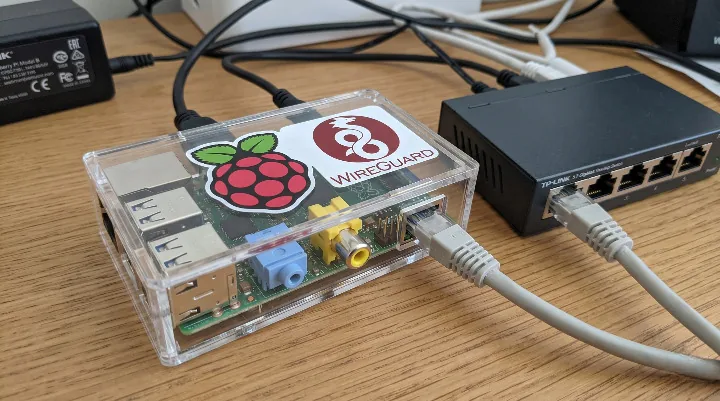
Vous avez un vieux Raspberry Pi qui prend la poussière ? Vous avez besoin d’accéder à des dossiers partagés sur un NAS pour les consulter en déplacement, sans ouvrir des failles béantes dans votre sécurité ? J’ai testé pour vous la mise en place d’un tunnel VPN personnel avec WireGuard, et le résultat est bluffant : accès sécurisé à mes fichiers, streaming vidéo via Jellyfin, le tout depuis un hôtel à des kilomètres de chez moi !
Voici comment monter votre propre passerelle sécurisée sans passer par des services tiers.
Pourquoi cette solution ?
Contrairement aux solutions classiques (type Tailscale ou services tiers), cette méthode ne nécessite aucun compte SSO (Google, Microsoft, etc.) et aucun abonnement. Vous êtes le seul maître des clés. Avec Tailscape par exemple, votre compte Gmail ou Outlook volé, c’est libre accès à votre réseaux domestique, quand on connait la manière dont certains laissent leurs identifiants trainer…
Le matériel nécessaire
- Un vieux Raspberry Pi (un modèle B de 2012 suffit !).
- Une carte SD (4 Go minimum).
- Un accès à l’interface de votre Box internet.
Étape 1 : Préparation du système (OS Lite)
Pour redonner vie à un vieux Pi, il faut rester léger.
- Flashez Raspberry Pi OS Lite (sans interface graphique) sur votre carte SD via Raspberry Pi Imager.
- Dans les options avancées, activez le SSH, créez votre utilisateur et configurez votre hostname (ex:
monVPN). - Insérez la carte et branchez le Pi en Ethernet à votre réseau local.
Étape 2 : L’installation magique avec PiVPN
Une fois connecté en SSH à votre Pi, mettez à jour le système (sudo apt update && sudo apt upgrade) puis lancez l’installateur automatisé de PiVPN (comme son nom l’indique c’est un VPN optimisé pour les raspberry PI, il gère le protocole OpenVPN mais aussi WireGuard) un assistant va s’ouvri ensuite pour la configuration :
curl -L [https://install.pivpn.io](https://install.pivpn.io) | bashPoints clés de la configuration :
- Protocole : Choisissez WireGuard (plus moderne et léger qu’OpenVPN).
- Port : Laissez le port par défaut 51820.
- DNS : Choisissez un fournisseur sécurisé (Cloudflare 1.1.1.1 ou Google 8.8.8.8).
- Public IP/DNS : Si vous avez une IP dynamique, utilisez votre nom de domaine (type DuckDNS).
Étape 3 : Ouvrir la frontière (Le Port Forwarding)
Votre Box bloque les connexions entrantes. Il faut créer une « porte » :
- Connectez-vous à l’interface de votre Box (Bbox, Freebox, etc.).
- Allez dans la section NAT/PAT.
- Redirigez le port 51820 (UDP uniquement) vers l’adresse IP locale de votre Raspberry Pi. (vous pouvez fermer tout les autres ports maintenant nous ferons tout passer à travers ce port sécurisé, qui ne répond pas au sniffing de port – mode ninja!).
Étape 4 : Créer vos accès
Pour connecter votre PC portable ou votre smartphone, il faut générez un profil :
- Tapez
pivpn -adans la console du Pi. - Donnez un nom au profil (ex:
Portable). - Pour récupérer la config :
- Sur PC : Affichez le contenu avec
cat /home/votre_user/configs/Portable.confet copiez-le dans le logiciel WireGuard. - Sur Mobile : Tapez
pivpn -qrpour afficher un QR Code à scanner avec l’application.
- Sur PC : Affichez le contenu avec
Attention ce fichier .conf est votre clef pour rentrer, il n’est pas à partager ou à laisser trainer sur une clef USB. Voici quelques commandes utiles pour PiVPN :
pivpn -l ## pour voir les profils enregistrés

pivpn -c ## pour lister les clients connectés

pivpn -u ## pour désinstaller PiVPNÉtape 5 : Bonus – Protéger sa carte SD
Sur une petite carte SD de 4 Go, les écritures de logs système peuvent réduire la durée de vie. Installez Log2Ram pour forcer l’écriture des journaux dans la mémoire vive plutôt que sur la carte :
sudo apt install log2ramAutre solution, ou plutot complémentaire, vous pouvez transférer la partie « Système » sur une clef USB qui sera plus fiable dans la durée en lecture/écriture et la carte SD servira que de « Boot disk ». Le tutoriel pour réaliser cette opération est ici.
Verdict
Testé depuis le Wi-Fi d’un hôtel : mon NAS est apparu instantanément dans mon explorateur de fichiers. La vidéo via Jellyfin est fluide et, surtout, je sais que mes données ne transitent par aucun serveur tiers. Coût de l’opération, vingts minutes de boulot, 2€ d’électricité par an si je le laisse allumé 24h/24h, ça le fait, non?
C’est la victoire de la récup’ et du logiciel libre !
Edit du 04/05/26 : J’en ai profité pour supprimer l’accès au SSH via un mot de passe, mais en utilisant une clef physique ‘type Yubikey/Tethis), installation de FileBrowser et du protocole Samba, pour partager des fichiers facilement depuis Windows ou Android. Ainsi tel un NAS je peux y stocker des documents et les partager simplement et monter ce dossier en disque réseaux. C’est pas si mal pour du matos qui a dix ans


Laisser un commentaire