

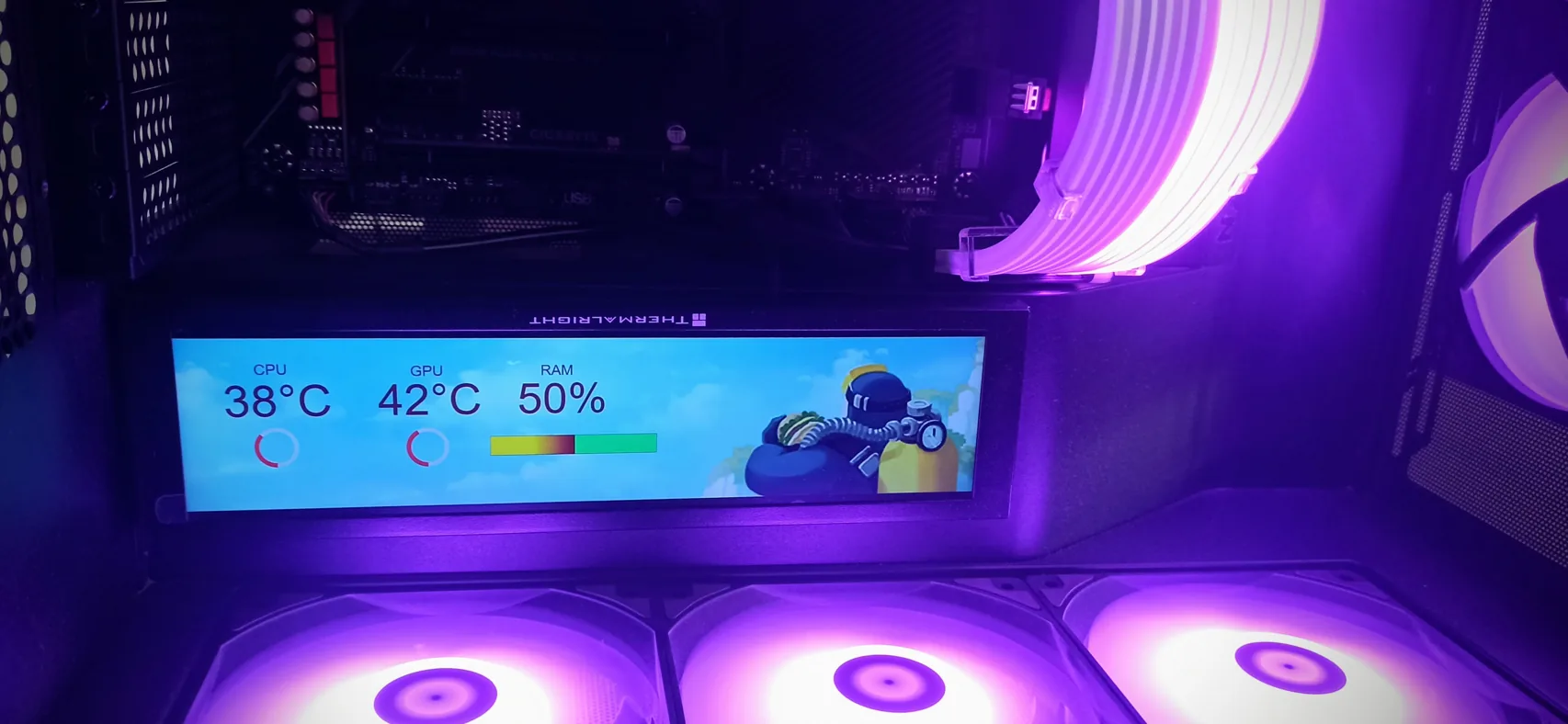
Le « tuning » PC… c’est un peu mon vice, je ne le cache pas. Alors, imaginez mon plaisir quand j’ai reçu cet écran Trofeo Vision de 9,16 pouces à intégrer directement dans ma tour. L’objectif est simple : surveiller les températures du CPU et du GPU en plein jeu, sans avoir à faire un Alt+Tab pour revenir sur le bureau.
Après quelques jours de test, il y a des points à connaitre pour ne pas gâcher l’expérience. Voici mon tour d’horizon de ce nouveau joujou.
Un déballage qui réserve de bonnes surprises
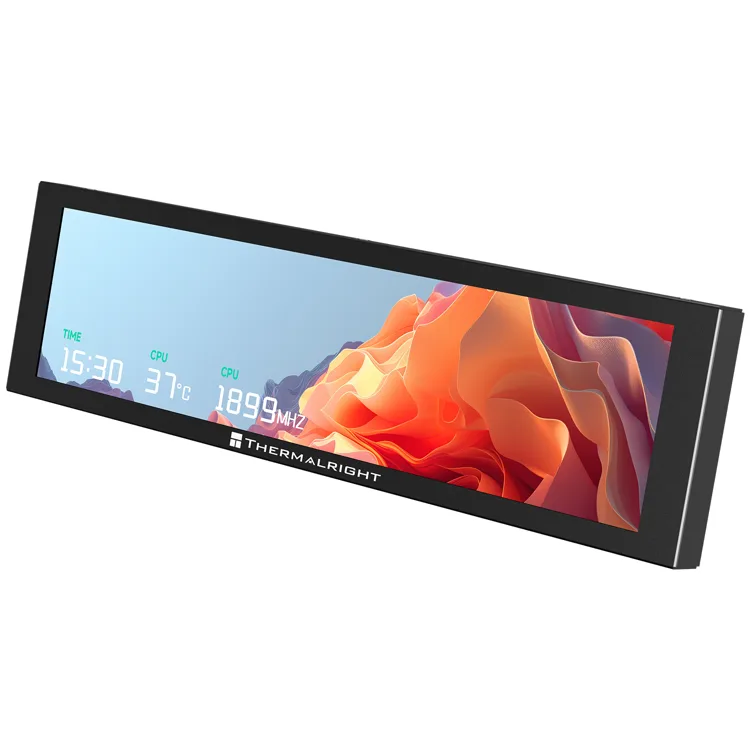
Côté connectique, Thermalright a bien fait les choses. Dans la boîte, on trouve :
- L’écran lui-même.
- Un câble USB pour branchement direct sur les pins de la carte mère (installation interne).
- Un adaptateur Pin/USB pour un branchement externe.
C’est un excellent point : si vous préférez poser l’écran sur votre bureau plutôt que dans la tour, c’est tout à fait possible. À l’arrière, un aimant est déjà installé. L’écran se fixe en toute simplicité sur n’importe quelle paroi métallique. Thermalright fournit aussi du double-face 3M, mais l’aimant est bien plus pratique pour ajuster le positionnement.
L’installation : Le piège de l’application TRCC
L’installation matérielle est un jeu d’enfant. On branche, ça démarre, et le logo Thermalright apparaît. Pour le placement j’avais imaginé un positionnement vertical, sur la barre passe câble de ma tour NZXT H7 flow, mais le carte graphique m’en a empêché. Prenez des mesures et évitez l’achat compulsif 😶🌫️. Au final, je l’ai installé, à l’horizontale au niveau de l’alimentation; dans la partie basse de la tour où il s’adapte parfaitement. C’est après que ça se complique.
Le constructeur conseille son application maison : TRCC. Sur le papier, c’est sympa : plein de fonds animés et d’interfaces prêtes à l’emploi. Le rendu est gratifiant en deux minutes, MAIS il y a un prix à payer.
Sur mon Ryzen 5, l’application TRCC consomme 12 % de ressources processeur pour afficher une simple image fixe. C’est énorme et totalement injustifié.
Ma solution : Passer sur InfoPanel (Open Source)
Mon conseil est radical : ne perdez pas votre temps avec TRCC. Remplacez-le par InfoPanel, un logiciel open source maintenu par une communauté de passionnés.
Note : Assurez-vous de télécharger la version qui prend spécifiquement en charge les écrans Trofeo.
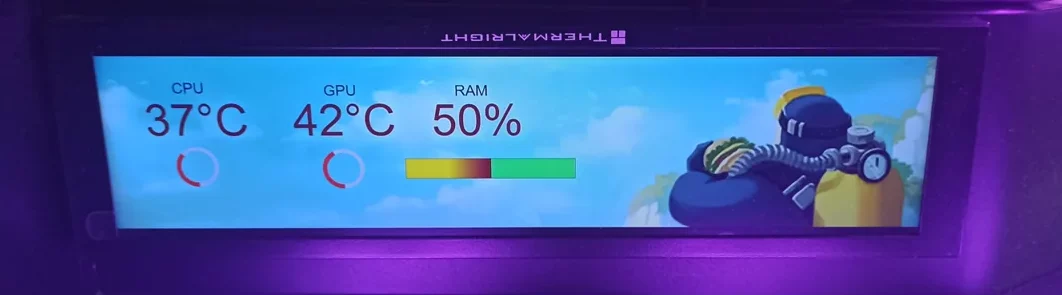
Avec InfoPanel, vous créez votre propre interface (CPU, GPU, RAM, heure, etc.). Le résultat ? Ma consommation processeur est tombée à 2,5 %. Le gain est immédiat et massif.
Je me suis concocté une interface super simple avec une animation de Dave the Diver mangeant son burger devant les jauges de température. C’est lisible, propre, et ça ne ralentit pas ma machine et ça m’a pris cinq minutes (réflexion artistique comprise).
L’astuce pour économiser votre CPU
Si vous vous lancez, voici le réglage décisif dans les paramètres d’InfoPanel pour l’écran Trofeo :
- Allez dans les paramètres de l’écran.
- Réglez la Luminosité selon vos goûts.
- Le paramètre clé : Réglez les FPS cibles sur 1. (C’est ici que vous allez baisser la conso CPU)
- Réglez l’actualisation sur 1000ms dans les options.
Avoir une remontée de température toutes les secondes est largement suffisant pour du monitoring, et cela permet à l’écran de consommer un minimum de ressources.
Soutenir le blog
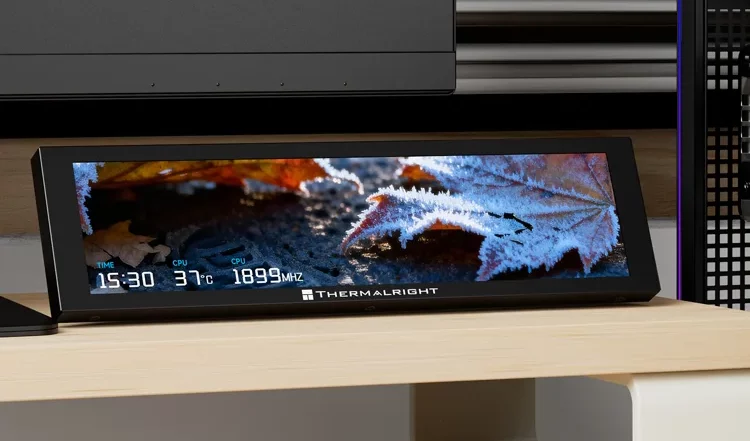
Si cet écran vous intéresse pour votre setup, vous pouvez le retrouver via le lien ci-dessous.
En tant que partenaire Amazon, je réalise un bénéfice sur les achats remplissant les conditions requises. Cela me permet de financer l’hébergement de ce blog sans ajouter de publicité.

Laisser un commentaire